


忘仙破解版
网游 | 124 MB | 2020-12-16
下载来自: 98游戏 浏览: 63 次 2026-01-29 13:10:51:01
iPhone 17锁屏录屏需绕过系统限制,可通过辅助触控、授权麦克风与Siri、快捷指令自动化、第三方App或外接采集卡五种方式实现。
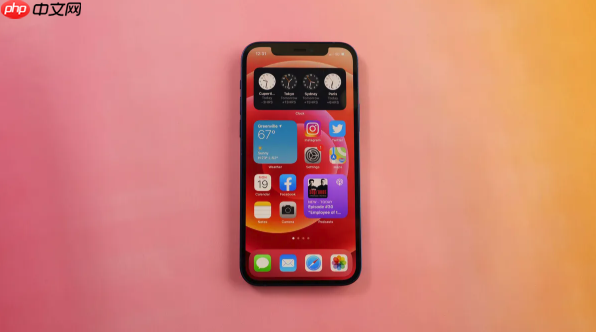
如果您希望在iPhone 17上录制锁屏界面,但常规录屏功能在锁屏状态下默认不可用,则可能是由于系统限制导致控制中心无法调出、录屏按钮不可点击或麦克风权限未适配锁屏场景。以下是解决此问题的步骤:
该方法通过虚拟按钮触发录屏,无需解锁屏幕即可启动录制,适用于部分支持后台录屏触发的系统版本。
1、进入「设置」→「辅助功能」→「触控」→「辅助触控」,开启开关。
2、点击「自定顶层菜单」,添加「设备」→「更多」→「屏幕录制」到快捷菜单中。
3、锁屏状态下,轻点屏幕任意位置唤醒显示(勿解锁),然后点击悬浮的圆形辅助触控按钮。
4、从弹出菜单中选择「屏幕录制」,等待3秒倒计时后开始录制锁屏界面操作。
确保系统允许在锁屏状态下启用麦克风输入,否则即使触发录屏,也可能仅录制黑屏或无声画面。
1、前往「设置」→「隐私与安全性」→「麦克风」,确认「屏幕录制」已开启权限。
2、继续进入「设置」→「面容ID与密码」(或「触控ID与密码」),向下滚动至「锁定时允许访问」区域。
3、开启「麦克风」和「Siri」选项——这两项是iOS 17中锁屏状态下启用音频录制的关键授权。
4、返回锁屏界面,长按音量上键(部分机型需配合侧边按钮)呼出语音控制,快速说“开始录屏”,若已配置快捷指令可触发自动录制。
利用iOS 17支持的后台快捷指令能力,在锁屏瞬间自动执行录屏命令,无需手动操作控制中心。
1、打开「快捷指令」App,点击右上角「+」新建自动化。
2、选择「创建个人自动化」→「屏幕锁定」→启用「运行前询问」关闭(确保静默触发)。
3、点击「添加操作」→搜索「屏幕录制」→选择「开始屏幕录制」。
4、在操作设置中,勾选「包括声音」并确认麦克风已授权;点击「下一步」→「完成」。
5、首次运行需手动在锁屏后点击一次通知栏中的快捷指令提示以授予权限;此后每次锁屏将自动启动录制。
部分经越狱或企业签名的第三方工具(如CineCamera Pro、LockScreenCam)可直接在锁屏界面调用摄像头模组进行画面捕获,其原理为接管系统媒体服务而非依赖Screen Recording API。
1、通过可信企业证书安装支持锁屏录制的专用App(需提前在Safari中信任开发者证书)。
2、在「设置」→「屏幕使用时间」→「内容与隐私访问限制」中,关闭「允许App安装」限制(若已启用)。
3、重启设备后,锁屏状态下向左滑动进入相机快捷入口(部分型号需双击电源键),启动该App的锁屏录制模式。
4、App界面会以半透明浮层形式覆盖锁屏,点击浮动录制按钮即可开始捕获当前锁屏画面及动态交互。
当软件层面受限严重时,可通过硬件方式捕获锁屏输出信号,完全规避iOS系统级录屏禁用机制。
1、准备支持iOS直连的视频采集卡(如Elgato Cam Link 4K,需固件版本≥v2.1.0)及Lightning或USB-C转HDMI适配器。
2、将iPhone 17通过适配器连接采集卡,再接入Mac或Windows电脑,确保设备被识别为视频源。
3、在电脑端使用OBS Studio或QuickTime Player新建影片录制任务,选择该采集卡为视频设备。
4、锁屏状态下,按下iPhone侧边按钮唤醒屏幕但不滑动解锁,此时OBS将实时捕获锁屏界面全部视觉内容(含时间、通知预览、壁纸动画等)。
以上就是98游戏小编为大家带来的全部内容,想了解更多精彩请持续关注本站。






还没有玩家发表评论,快来抢占沙发吧!