


忘仙破解版
网游 | 124 MB | 2020-12-16
下载来自: 98游戏 浏览: 29 次 2026-01-29 13:30:43:01
首先通过设置还原主屏幕布局,进入“设置-通用-传输或还原iPhone-还原-还原主屏幕布局”可恢复图标默认排列;其次重启设备,长按侧边按钮关机后再开机,可解决因缓存错误导致的显示异常;最后检查“主屏幕与面容ID”中的“新下载的App”设置,确保未开启自动整理导致图标归入App资源库。
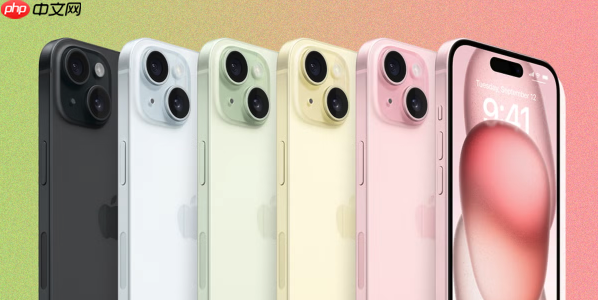
如果您发现iPhone 12 Plus的桌面图标布局混乱或丢失,可能是由于误操作或系统设置更改导致。通过重置主屏幕布局,可以快速恢复图标到默认排列状态。
此方法利用系统内置功能,将主屏幕的应用图标和文件夹恢复到初始的默认排列方式,不会影响其他个人数据。
1、在主屏幕上找到并点击“设置”应用。
2、在设置菜单中,向下滚动并选择“通用”选项。
3、进入通用设置后,点击“传输或还原 iPhone”。
4、在还原选项列表中,选择“还原”。
5、点击“还原主屏幕布局”,然后在弹出的确认窗口中再次确认操作。
某些情况下,主屏幕的显示异常可能由临时的系统缓存错误引起,重启设备可以刷新系统进程,解决此类问题。
1、按住设备右侧的侧边电源按钮不放,直到出现关机滑块。
2、拖动关机滑块,等待设备完全关闭。
3、再次长按侧边电源按钮,直至看到Apple 标志出现,设备重新启动完成。
确认主屏幕的相关设置是否被意外修改,例如“自动整理应用”功能,这可能会影响图标的分组和排列逻辑。
1、打开“设置”应用。
2、选择“主屏幕与面容 ID”(或“主屏幕与触控 ID”)。
3、检查“新下载的 App”和“App 资源库中的 App”设置,确保它们的行为符合您的预期,避免应用被自动归类到App资源库而不在主屏幕显示。






还没有玩家发表评论,快来抢占沙发吧!