


忘仙破解版
网游 | 124 MB | 2020-12-16
下载来自: 98游戏 浏览: 49 次 2026-01-30 16:12:43:01
苹果13系列拍照模糊是因防抖未正确启用,需在视频模式下确认OIS图标变绿、开启智能HDR并设为兼容性最佳格式、切换运动模式、用iMovie数字防抖补救,同时规范手持姿势。
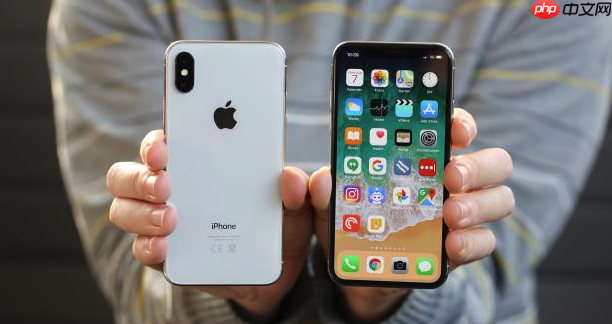
如果您使用苹果13系列手机拍照时画面出现明显晃动或模糊,可能是相机防抖功能未被正确识别或未在适配模式下启用。苹果13全系采用硬件级光学图像稳定(OIS)与传感器位移式防抖(Sensor-shift OIS),该功能默认开启且不可手动关闭,但需满足特定拍摄条件与设置配合才能充分发挥效果。以下是多种可操作的启用与优化路径:
苹果13的OIS物理防抖主要在视频录制中实时生效,并通过界面图标直观反馈其工作状态。确保系统识别并调用该硬件模块是稳定画面的前提。
1、打开相机应用,向左或向右滑动底部模式栏,切换至视频模式。
2、观察屏幕顶部控制区域,查找小手图标或双点图标。
3、若该图标呈绿色高亮,表示OIS已激活;若为灰色,尝试轻点该图标使其变绿,或重启相机应用后重试。
智能HDR 4通过多帧合成与动态范围扩展,在提升明暗细节的同时协同防抖算法抑制运动模糊;而“兼容性最佳”格式可确保防抖元数据完整写入视频流,避免后期编辑时丢失稳定信息。
1、进入设置 → 相机 → 格式。
2、关闭“高效”选项,勾选“兼容性最佳”。
3、返回相机设置页面,点击“智能HDR”,确认开关处于开启状态。
iOS 16起,苹果13支持“运动模式”,通过扩大裁切区域与增强陀螺仪响应速度,实现比标准OIS更强的高速移动场景稳定性,实质构成一种可切换的高阶防抖档位。
1、在相机应用中切换至视频模式。
2、轻点屏幕顶部“自动”按钮(位于快门键上方),使其变为“运动”。
3、确认取景框边缘出现轻微黑边裁切,表明系统已启用扩展视野补偿算法。
当原始视频仍存在残留抖动,且无法重拍时,可借助iMovie等原生剪辑工具对已导出视频施加数字防抖处理,该过程独立于拍摄时的硬件设置,属于非实时增强手段。
1、将视频导入iMovie App,拖入时间线轨道。
2、选中该片段,点击右上角“检查器”图标(ⓘ)。
3、切换至“视频检查器”标签页,勾选“防抖动”复选框。
4、等待进度条完成计算;若出现果冻效应,再勾选“果冻效应”并调低“数量”滑块至30%–50%。
硬件防抖效能高度依赖持握方式与环境匹配度。即使OIS已激活,不当操作仍会导致系统优先保护图像完整性而非完全消除晃动,因此需同步调整物理操作习惯。
1、双手持握手机,肘部轻贴躯干,形成三角支撑结构。
2、录制时保持匀速呼吸,避免屏息导致肌肉紧张引发微震。
3、启用相机界面中的网格线(设置 → 相机 → 网格),辅助维持水平与构图稳定。






还没有玩家发表评论,快来抢占沙发吧!