


忘仙破解版
网游 | 124 MB | 2020-12-16
下载来自: 98游戏 浏览: 17 次 2026-01-31 12:10:47:01
苹果16没有“晕车震动提醒”功能,其防晕车功能是车辆运动提示,通过屏幕边缘动态圆点协调视觉与前庭感知,启用需在设置→辅助功能→动态效果中开启,并可添加至控制中心快速切换,同时建议关闭无关震动以增强效果。
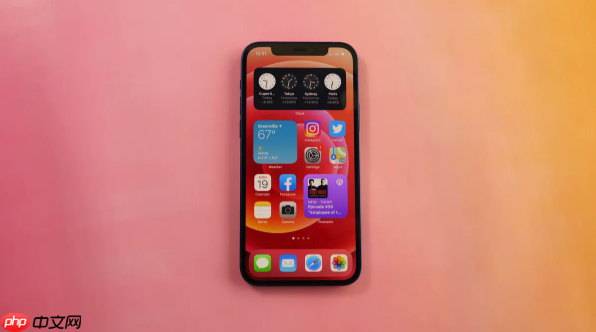
如果您在乘车时感到不适,苹果16并未提供名为“晕车震动提醒”的功能。该名称存在概念混淆——苹果官方设计的缓解晕车的功能是车辆运动提示,它通过屏幕边缘动态显示随车速变化的小圆点来协调视觉与前庭感知,并不依赖震动反馈。以下是正确启用该功能的步骤:
车辆运动提示通过实时渲染屏幕边缘的移动圆点,向视觉系统提供与车辆加减速、转弯同步的运动参考信号,从而减轻因前庭-视觉信息冲突引发的晕动症。此功能无需震动,且独立于通知振动系统运行。
1、打开iPhone16的“设置”应用。
2、向下滚动并点击“辅助功能”。
3、点击“动态效果”。
4、点击“显示车辆运动提示”右侧的开关,将其开启。
5、在弹出选项中选择“自动”或“始终开启”。
为提升操作效率,可将车辆运动提示添加至控制中心,实现一键启停,避免反复进入多层菜单。该方式仅调整快捷入口状态,实际生效仍依赖设置中的主开关已开启。
1、从屏幕右上角向下滑动,调出控制中心。
2、长按空白区域(或点击右上角编辑图标),进入控制中心自定义界面。
3、在“更多控制”列表中搜索“车辆”。
4、找到“车辆运动提示”,点击左侧“+”号添加至控制中心。
5、返回控制中心,轻点新添加的车辆图标即可即时切换启用/关闭状态。
在乘车过程中,频繁的通知震动可能加剧感官负荷,干扰车辆运动提示的视觉调节效果。建议临时关闭非关键震动,使注意力集中于屏幕边缘圆点的运动节奏。
1、打开“设置”应用。
2、点击“声音与触感”。
3、关闭“静音模式振动”和“响铃模式下提供触感反馈”。
4、如需彻底屏蔽所有系统震动,进入“辅助功能”→“触控”,关闭“振动”开关。
启用后需确认车辆运动提示已实时响应真实运动状态,而非静态显示。该验证必须在实际移动环境中进行,静态手持或桌面放置无法触发动态更新。
1、确保手机已固定于车载支架,屏幕朝向清晰可见。
2、启动车辆并缓慢起步,观察屏幕左上角与右上角是否出现同步移动的小圆点。
3、轻踩刹车或小幅转向,确认圆点位移方向与车身运动趋势一致。
4、若圆点无响应,检查是否处于“自动”模式且设备未被遮挡GPS与陀螺仪传感器。
以上就是98游戏小编为大家带来的全部内容,想了解更多精彩请持续关注本站。






还没有玩家发表评论,快来抢占沙发吧!