


忘仙破解版
网游 | 124 MB | 2020-12-16
下载来自: 98游戏 浏览: 44 次 2026-01-31 12:42:45:01
苹果手机若系统低于iOS 18.1或地区未开放原生通话录音,可通过四种方式实现:一、用TapeACall等第三方App经中继号录音;二、语音备忘录+免提间接录音;三、控制中心快速启动语音备忘录;四、支持录音的蓝牙耳机本地录制。
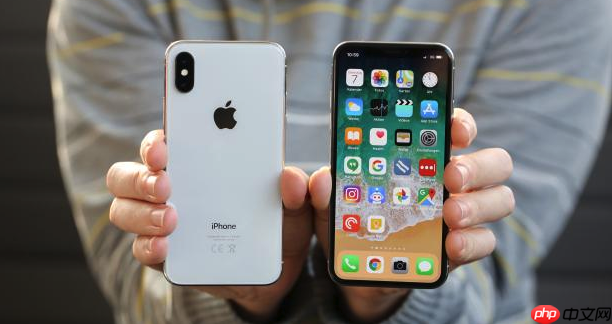
如果您使用的是苹果手机,但系统版本低于 iOS 18.1,或所在地区未开放内置通话录音功能,则无法直接通过系统设置启用原生录音。以下是多种可行的第三方实现方式:
第三方应用通过拨打中间号码或利用 VoIP 技术实现双向录音,适用于所有支持的 iOS 版本,无需越狱。
1、打开 App Store,在搜索栏输入 “TapeACall” 或 “Rev Call Recorder”,选择评分高、更新及时的应用下载安装。
2、首次启动应用时,按提示授予 麦克风、电话、存储访问权限;部分应用还需开启“后台音频”权限以保障录音连续性。
3、拨打电话前,先打开该应用并点击“开始录音”按钮;部分应用会自动拨打一个中继号码,将您与对方通话桥接后开始录制。
4、通话过程中,录音状态将在应用界面实时显示;结束通话后,点击“停止”并确认保存,文件通常默认导出为 MP3 格式。
5、在应用内可重命名、分享或导出录音文件;注意部分高级功能(如云同步、无损导出)需订阅付费服务。
该方法不依赖第三方应用,利用 iPhone 自带的“语音备忘录”配合外放环境拾音,适合临时、低敏感度场景。
1、确保手机已开启免提扬声器,并处于相对安静的环境中,避免环境噪音干扰录音清晰度。
2、在通话前,先打开系统自带的 “语音备忘录” 应用,点击红色圆形录制按钮启动录音。
3、保持录音运行状态,切换至“电话”应用,拨打或接听目标号码;通话声音将通过外放被麦克风收录。
4、通话结束后,立即返回“语音备忘录”,点击停止按钮结束录音;文件自动保存至应用主列表。
5、播放录音时注意:因非直连录音,对方语音可能存在音量偏低、轻微失真或背景杂音,不建议用于法律取证等高要求场景。
该方式本质仍调用“语音备忘录”,但操作路径更短,适合对操作效率有要求的用户。
1、进入 iPhone 设置 → 控制中心 → 自定控制,将 “录音” 添加至控制中心快捷项。
2、拨通电话并开启免提后,从屏幕右上角向下滑动(iPhone X 及更新机型)呼出控制中心。
3、长按控制中心中的红色录音图标,弹出菜单后选择 “新录音”,系统立即启动语音备忘录并开始录音。
4、录音指示器将在屏幕顶部状态栏持续显示;通话结束后,再次点击控制中心录音图标即可停止。
5、录音文件自动归入“语音备忘录”应用,支持添加标签、编辑波形、导出分享等基础管理操作。
部分高端蓝牙耳机(如某些 Jabra、Sony 型号)内置独立录音模块,可通过配套 App 实现通话内容本地录制。
1、确认所用耳机型号明确支持 “通话录音” 功能,并已通过蓝牙与 iPhone 成功配对。
2、在耳机配套 App(如 Jabra Sound+)中开启录音开关,并设置默认存储路径及格式(如 AAC 或 WAV)。
3、拨打电话时,确保耳机处于主连接状态;部分设备需在通话中双击耳机触控区或长按指定按键触发录音。
4、录音过程由耳机本地完成,不依赖手机麦克风,因此可规避 iOS 系统级权限限制。
5、录音文件保存于耳机内部存储或同步至 App 云端,需通过 App 导出至 iPhone 相册或文件 App 进行后续管理。
以上就是98游戏小编为大家带来的全部内容,想了解更多精彩请持续关注本站。






还没有玩家发表评论,快来抢占沙发吧!