


忘仙破解版
网游 | 124 MB | 2020-12-16
下载来自: 98游戏 浏览: 30 次 2026-02-01 08:24:44:02
可通过iPhone设置精细化管理App通知:一、关闭单个App通知权限;二、自定义展示方式;三、调整声音与振动;四、启用专注模式临时屏蔽;五、批量重置所有通知设置。
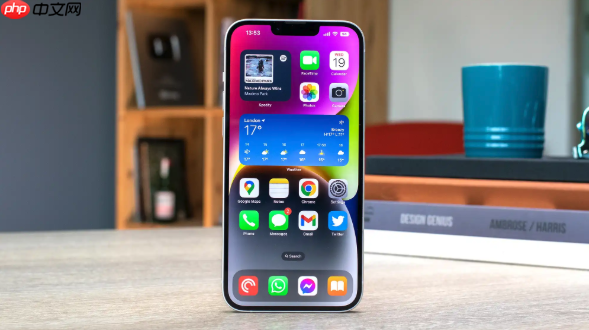
如果您在使用iPhone时发现某些App频繁发送通知,干扰正常使用,可通过系统设置对通知进行精细化管理。以下是具体操作方法:
该方法适用于彻底禁用某个不常用或高干扰App的所有通知行为,包括横幅、声音、标记和锁屏显示。
1、打开“设置”App,向下滚动并点击“通知”。
2、在应用列表中找到目标App,点击进入其通知设置页面。
3、将“允许通知”开关关闭,该App即不再发出任何类型的通知。
该方法保留通知接收功能,但限制其显示形式与交互范围,适合需保留提醒但避免打扰的场景。
1、在“设置”>“通知”中点击目标App。
2、关闭“在锁定屏幕上显示”以隐藏锁屏通知内容。
3、关闭“在通知中心显示”可仅保留横幅提示(若开启)。
4、关闭“在屏幕顶部显示”后,横幅将不再弹出,仅在通知中心留存记录。
该方法用于消除听觉与触觉干扰,尤其适用于会议、就寝等静音环境下的通知管理。
1、进入“设置”>“通知”>目标App。
2、点击“声音”,选择“无声音”选项。
3、返回上一级,点击“振动”,选择“无振动”或自定义振动模式。
该方法按使用场景动态控制通知收发,无需逐个修改App设置,适合工作、睡眠、驾驶等特定时段。
1、打开“设置”>“专注模式”,选择已预设的模式(如“工作”“睡眠”)或点击“+”新建。
2、在“允许的通知”中,选择“允许特定App”并勾选必需应用,其余自动静音。
3、开启该专注模式后,未被允许的App通知将被延迟至模式结束后送达。
该方法适用于通知设置混乱、误操作过多或希望回归初始状态的情况,将清除全部自定义配置。
1、打开“设置”>“通知”。
2、向下滑动至页面底部,点击“重置所有通知设置”。
3、确认操作后,所有App将恢复为系统默认通知行为:允许通知、显示横幅、播放声音(若设备未静音)。
以上就是98游戏小编为大家带来的全部内容,想了解更多精彩请持续关注本站。






还没有玩家发表评论,快来抢占沙发吧!