


忘仙破解版
网游 | 124 MB | 2020-12-16
下载来自: 98游戏 浏览: 14 次 2026-02-01 11:40:49:02
可通过iCloud同步、USB直连、iTunes/Finder备份或第三方工具将iPhone 17 Pro照片导出至电脑。首先推荐使用iCloud for Windows实现自动同步,只需安装应用并登录Apple ID,开启iCloud照片即可在电脑上访问;其次可用USB数据线连接后在“此电脑”中手动复制DCIM文件夹内照片;若需完整备份,可借助iTunes(Windows)或Finder(macOS)选择“这台电脑”进行加密本地备份;此外,使用iReaShare、EaseUS MobiMover等第三方工具能更灵活地预览和导出指定照片,操作简便且支持批量传输。
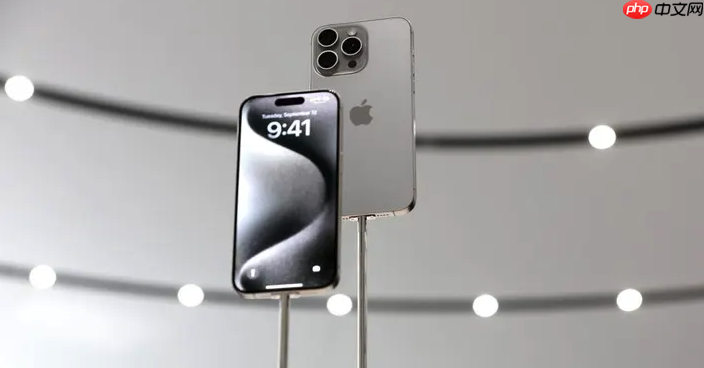
如果您希望将 iPhone 17 Pro 中珍贵的照片安全地保存到电脑上,以防止数据丢失或释放手机存储空间,可以通过多种可靠的方法实现。以下是几种有效的照片导出与同步保存方案:
此方法利用苹果官方的云服务,在 Windows 电脑上创建一个与 iCloud 照片库同步的文件夹,实现照片的自动备份。
1、在 Windows 电脑上下载并安装“iCloud for Windows”应用程序。
2、安装完成后,使用您的 Apple ID 登录该应用。
3、勾选“照片”选项,并点击“选项”按钮进行设置。
4、在照片设置中,选择“iCloud 照片”,然后点击“完成”。
5、返回主界面,点击“应用”。此后,iPhone 17 Pro 上开启 iCloud 照片后上传的所有照片,都会自动出现在电脑的“iCloud 照片”文件夹中。
这是一种无需额外软件或网络,直接从设备读取照片文件的快速方法,适用于所有 Windows 和 Mac 电脑。
1、使用原装 USB 数据线将 iPhone 17 Pro 连接到电脑。
2、在 iPhone 上弹出的提示中,轻点“信任”此电脑,并输入设备密码。
3、在 Windows 电脑上,打开“此电脑”,找到并双击您的 iPhone 设备图标。
4、进入“内部存储”或“DCIM”文件夹,找到存放照片的子文件夹。
5、选择您想要备份的照片或整个文件夹,复制并粘贴到电脑上的指定位置即可完成导出。
通过此方法可以将包括照片在内的所有设备数据完整地备份到电脑本地,适合需要全面存档的情况。
1、对于运行 Windows 系统或 macOS Mojave 及更早版本的用户,请打开 iTunes;对于运行 macOS Catalina 或更高版本的用户,请打开“访达”(Finder)。
2、用数据线连接 iPhone 17 Pro 到电脑,并在设备解锁后点击“信任”。
3、在 iTunes 或 Finder 的侧边栏中选择您的 iPhone 设备。
4、进入设备的“摘要”或“通用”设置页面。
5、在“备份”部分,选择“这台电脑”作为备份目的地。
6、勾选“加密本地备份”(推荐,可包含健康数据和密码),并设置一个强密码。
7、点击“立即备份”按钮,等待备份过程完成。
专业的第三方工具提供了更直观的界面和更灵活的管理功能,可以方便地预览和选择特定照片进行导出。
1、在电脑上下载并安装一款信誉良好的 iOS 设备管理软件(例如 iReaShare iPhone Manager 或 EaseUS MobiMover)。
2、启动该软件,并使用 USB 数据线连接您的 iPhone 17 Pro。
3、在手机上确认“信任”此电脑的提示。
4、软件识别设备后,点击主界面上的“照片”模块。
5、浏览 iPhone 17 Pro 中的所有相册和照片缩略图。
6、勾选您需要备份的照片,然后点击“导出”或“传输到电脑”按钮。
7、在弹出的窗口中选择电脑上的目标文件夹,确认后开始传输。
以上就是98游戏小编为大家带来的全部内容,想了解更多精彩请持续关注本站。






还没有玩家发表评论,快来抢占沙发吧!