



战魔
网络游戏 | 104M | 2020-12-16
下载来自: 98游戏 浏览: 22 次 2026-02-01 16:30:42:02
一、硬件复位方式
硬件复位步骤
硬件复位是重置水星MW325R路由器最直接的方式,但需注意:该操作会清空所有已配置的参数,包括宽带账号、无线名称(SSID)、密码及自定义管理密码等。若您不需保留当前配置信息,此方法最为高效。操作前请确保路由器已接通电源并处于正常运行状态;随后使用牙签、卡针或圆珠笔尖端,按住WAN口旁的“RESET”小孔,持续5–6秒,松开后等待设备自动重启并完成初始化。
二、软件复位方式
1、通过电脑执行软复位
软复位适用于仍记得路由器管理密码的用户,因登录后台是执行该操作的前提。若已遗忘密码,则无法通过此方式进入系统,建议改用硬件复位。
建立网络连接
将电脑通过网线接入路由器任意一个LAN接口;如使用笔记本,亦可连接其WiFi信号完成接入。
访问管理界面
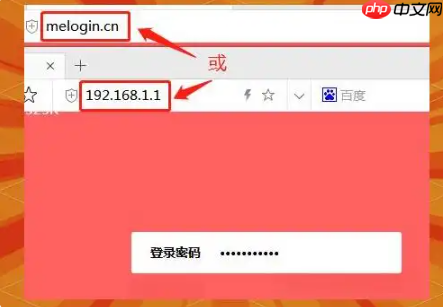
启动任意浏览器,在地址栏输入 melogin.cn 或 192.168.1.1,回车后在登录页输入当前有效的管理员密码,即可成功进入路由器管理后台。
进入高级功能区域
登录后,在首页右侧区域点击【高级设置】,左侧菜单栏随即展开,显示【设备管理】、【恢复出厂设置】等相关选项。
启动恢复流程
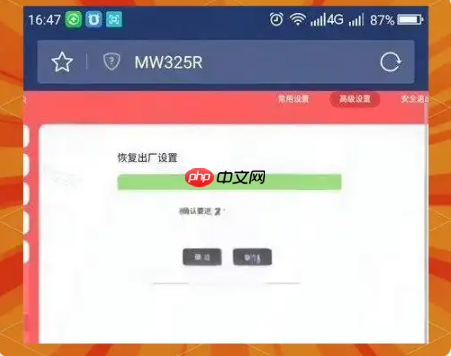
点击【恢复出厂设置】,系统将弹出确认提示,点击“确定”后开始执行复位任务。整个过程约需60–120秒,请勿断电或中断操作,待路由器自动重启完毕即表示恢复成功。
2、通过手机执行软复位
完成上述网络连接后,您还可借助智能手机完成复位操作。具体流程如下:
连接路由器无线网络
以安卓设备为例,进入【设置】→【WLAN】(部分机型显示为“无线和网络”),在可用网络列表中找到水星MW325R的WiFi名称,点击并输入密码完成连接。
访问管理页面
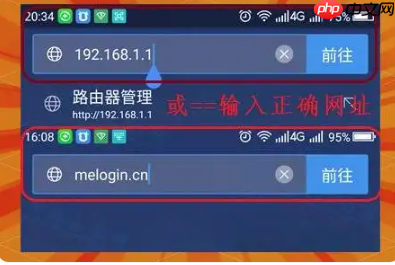
打开手机浏览器(如UC、QQ、Chrome或360浏览器),在地址栏输入 melogin.cn 或 192.168.1.1,点击右上角“前往”或“搜索”按钮;随后输入管理员密码,点击“登录”,即可进入移动版管理界面。

执行出厂复位
登录后依次点击【高级设置】→【设备管理】→【恢复出厂设置】,确认操作后耐心等待约2分钟,直至路由器重启完成。
至此,出厂设置恢复已全部完成。请注意:该操作不可逆,所有个性化配置将被清除,请务必提前备份关键信息(如PPPoE账号、无线加密方式等)。
以上即为3DM小编整理发布的melogin.cn恢复出厂设置详细教程,涵盖硬复位与软复位两种主流方式。更多路由器使用技巧与故障排查指南,敬请持续关注本网!
以上就是98游戏小编为大家带来的全部内容,想了解更多精彩请持续关注本站。













还没有玩家发表评论,快来抢占沙发吧!