


忘仙破解版
网游 | 124 MB | 2020-12-16
下载来自: 98游戏 浏览: 43 次 2026-02-02 08:42:44:02
iPhone 14 Plus应用图标右上角红色数字角标表示未读通知,可通过四种方式关闭:一、逐个关闭指定App的标记开关;二、批量关闭第三方App角标但保留系统App;三、用快捷指令创建无角标“设置”入口;四、关闭所有App通知权限以间接消除角标。
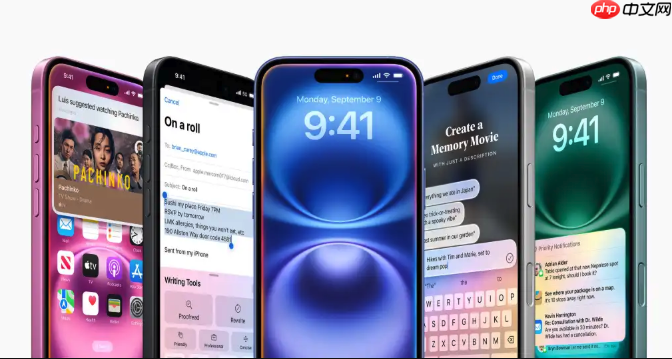
如果您在使用iPhone 14 Plus时发现应用图标右上角持续显示红色数字角标,这表示该应用存在未读通知或待处理事项。以下是关闭通知角标的多种操作方法:
此方法通过系统通知设置直接禁用单个应用的角标功能,不影响其他通知类型(如横幅、声音),仅移除图标右上角的数字标记。
1、打开iPhone 14 Plus上的设置应用。
2、向下滚动并点击通知。
3、在应用列表中找到目标App(例如微信、邮件、日历等),点击进入其通知设置页。
4、将标记开关向左滑动至灰色状态,即关闭该App的角标显示。
此方法适用于希望统一清理非系统类App角标,但保留“信息”“电话”“设置”等系统应用默认行为的用户。
1、进入设置 → 通知。
2、向下滚动至应用列表底部,点击显示全部(若未默认展开)。
3、对每个第三方App(非Apple原生应用)重复执行:点击进入 → 关闭标记。
4、注意跳过“设置”“信息”“电话”“邮件”等系统预装应用,以维持基础功能提示。
系统级App如“设置”无法通过常规通知设置关闭角标,因其角标反映系统更新、隐私权限变更等关键状态。需借助快捷指令创建无角标替代入口。
1、打开快捷指令应用。
2、点击右上角+新建快捷指令。
3、点击添加操作 → 搜索并选择打开App → 在App列表中选取设置。
4、点击右上角下一步 → 输入名称为设置 → 点击完成。
5、长按新创建的快捷指令 → 选择添加到主屏幕 → 自定义图标为齿轮样式 → 确认添加。
6、从主屏幕点击该快捷方式打开设置,原生“设置”图标可移至文件夹内或隐藏,从而消除视觉干扰。
iOS不提供一键关闭全部角标的系统开关,但可通过限制通知权限间接实现:所有未获通知授权的App均不会显示角标。
1、进入设置 → 通知。
2、对每个App依次操作:点击进入 → 将顶部允许通知开关关闭。
3、关闭后,该App既无角标、也无横幅、无声音、不显示于锁屏与通知中心。
4、特别注意:关闭“信息”“FaceTime”“电话”等核心通信App的通知权限,将导致无法接收即时消息和来电提醒,请谨慎评估。
以上就是98游戏小编为大家带来的全部内容,想了解更多精彩请持续关注本站。






还没有玩家发表评论,快来抢占沙发吧!