



战魔
网络游戏 | 104M | 2020-12-16
下载来自: 98游戏 浏览: 10 次 2026-02-02 20:06:42:02
在使用 autocad 软件过程中,自动保存功能是一项极为关键的防护机制,能够在程序意外终止、系统崩溃或断电等突发状况下,最大限度地保留尚未手动保存的设计内容。但要有效利用该功能,首要前提就是明确自动保存文件的实际存储位置。接下来,我们将全面解析在不同环境下定位 autocad 自动保存路径的具体操作步骤。
一、依据操作系统与软件版本差异的查找方式
(一)Windows 平台
AutoCAD 2014 及更早版本
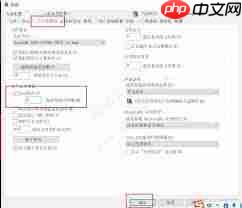
启动 AutoCAD 后,依次进入顶部菜单栏的“工具” → “选项”,调出“选项”设置窗口。切换至“文件”选项卡,在左侧树状目录中展开并定位到“自动保存文件位置”项,右侧所显示的路径即为当前自动备份文件的默认存放地址。
AutoCAD 2015 及后续版本
打开软件后,点击左上角“应用程序菜单”(即带有 AutoCAD 图标的按钮),选择“选项”命令,再次打开“选项”对话框。随后切换至“文件”标签页,在“自动保存文件位置”条目下方即可直接查看对应路径信息。
(二)macOS 平台
运行 AutoCAD for Mac,点击屏幕顶部菜单栏中的“AutoCAD” → “偏好设置”。在弹出的设置窗口中,选择左侧的“文件”分类,右侧区域将列出各项文件路径配置,其中“自动保存文件位置”字段所标注的路径即为目标位置。
二、通过 Windows 注册表定位(仅限 Windows 系统)
regedit 并按回车,以管理员权限启动注册表编辑器。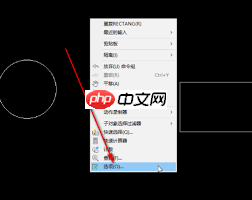
在注册表树形结构中,逐级展开以下路径:HKEY_CURRENT_USERSoftwareAutodeskAutoCADRxx.xxACAD-xxxx:409Application ServicesWorkspacesAutoSave
(注:“Rxx.xx”代表具体 AutoCAD 版本号,如 R24.2 对应 2023 版;“xxxx”为该版本对应的内部编码)
展开目标子项后,在右侧窗格中查找名为 Location 的字符串值(REG_SZ 类型),其“数值数据”栏中显示的内容即为自动保存路径。
三、实用提示与使用建议
自动生成的临时文件通常以时间戳命名(例如 drawing_20240512_143218.sv$),便于用户快速识别各次保存的时间节点及版本顺序。
即便已获知路径,若 AutoCAD 因严重错误无法正常加载,这些 .sv$ 文件可能需借助专用恢复工具或手动重命名(改为 .dwg 后缀)后才能被识别和打开。
强烈建议结合定期人工存档与合理设定自动保存周期(推荐设为 5–10 分钟),双管齐下提升数据安全性,降低因突发故障造成不可逆损失的概率。
掌握上述多种路径查询方法后,无论面对何种系统环境或软件版本,均可迅速定位 AutoCAD 的自动保存文件夹,在紧急时刻及时挽回关键设计成果,切实保障日常绘图工作的连续性与可靠性。
以上就是98游戏小编为大家带来的全部内容,想了解更多精彩请持续关注本站。













还没有玩家发表评论,快来抢占沙发吧!