



战魔
网络游戏 | 104M | 2020-12-16
下载来自: 98游戏 浏览: 23 次 2026-02-03 12:12:49:02
在excel中,替换功能是一项极为实用的工具,能够帮助用户高效完成批量内容修改,大幅减少重复操作,显著提升工作效率。下面将全面讲解excel中替换功能的具体应用方法。
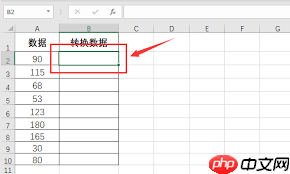
首先,打开目标Excel文件,并定位到需执行替换操作的工作表。接着,在顶部菜单栏点击“开始”选项卡,找到并展开“查找和选择”按钮,在下拉列表中选择“替换”;或者更便捷的方式是直接按下快捷键 Ctrl + H,两种途径均可快速调出“替换”对话框。
在弹出的对话框中,“查找内容”框内输入待被替换的原始文本,“替换为”框内则填写希望替换成的新文本。例如,若需将表格中所有出现的“旧文本”统一改为“新文本”,只需分别在对应位置准确填写即可。
随后,需根据实际需求选择合适的替换范围与方式。

若仅需对某列或若干列执行替换(如只处理C列和E列),可先用鼠标选中这些列,再打开替换对话框——此时Excel会自动将操作范围限定于已选区域,避免误改其他数据。
若需在整个工作表范围内进行全局替换,则无需额外选区,直接在替换对话框中点击“全部替换”按钮即可。Excel将自动扫描整张工作表,精准定位所有匹配项,并统一更新为设定的新内容。
在某些精细化处理场景中,标准替换可能无法满足要求,例如仅需修改单元格内指定位置的字符。此时,借助函数公式可实现更精准的控制。
举例来说:若要将A列每个单元格开头的三个字符替换为指定新字符串,可在B1单元格中输入公式:=REPLACE(A1,1,3,"新内容")
然后双击填充柄或将该公式向下拖拽至对应行,即可批量完成前三位字符的定向替换。
此外,当面对多条件、差异化替换任务时,还可结合逻辑判断函数构建动态替换规则。例如,依据A列数值大小决定替换结果:大于100时输出“替换内容1”,否则输出“替换内容2”。
此时可在B1单元格输入如下公式:=IF(A1>100,"替换内容1","替换内容2")
同样通过拖动填充柄扩展至其余行,即可实现按条件智能替换。
综上所述,Excel的替换功能不仅支持基础的全文本批量替换,还能依托各类函数(如REPLACE、SUBSTITUTE、IF等)拓展出高度定制化的处理能力。合理组合使用这些方法,无论是简单文字更替,还是复杂逻辑驱动的动态替换,都能游刃有余地应对,极大简化数据清洗与整理流程,切实提升日常办公效率。













还没有玩家发表评论,快来抢占沙发吧!