


忘仙破解版
网游 | 124 MB | 2020-12-16
下载来自: 98游戏 浏览: 37 次 2026-02-04 17:34:46:02
iPhone卡顿可通过七种方法解决:一、关闭后台应用刷新;二、启用减弱动态效果;三、降低透明度与增强对比度;四、清理Safari缓存;五、停用非必要定位服务;六、强制重启释放缓存;七、用专业工具标准修复系统文件。
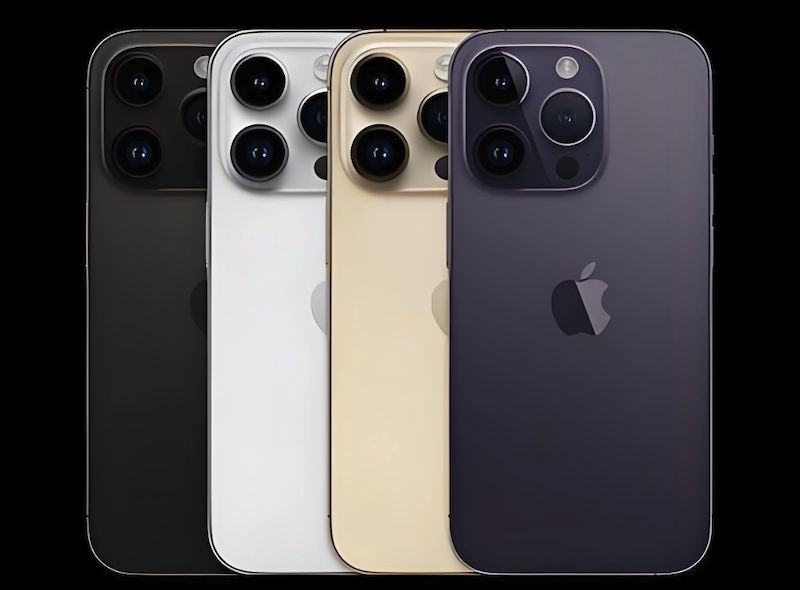
如果您发现iPhone操作迟滞、动画拖慢、应用响应延迟,可能是由于系统资源被过度占用或视觉渲染负担加重所致。以下是提升iPhone系统运行流畅度的多种可行方案:
后台应用刷新功能允许App在未主动使用时持续联网获取新内容,该行为会持续调用CPU与网络模块,尤其在存储空间紧张或芯片性能受限的机型上显著加剧卡顿。
1、打开“设置”应用。
2、点击“通用”。
3、选择“后台应用刷新”。
4、将总开关设为关闭,或仅对邮件、日历等必要应用保留开启状态。
iOS默认启用的视差滚动、界面过渡动画及缩放效果需GPU实时渲染,对A11及更早芯片机型(如iPhone 8及之前)影响尤为明显;关闭后可降低帧率计算负载,提升触控响应速度。
1、进入“设置”→“通用”→“辅助功能”。
2、向下滚动并点击“减弱动态效果”。
3、将该选项开启。
系统界面中广泛使用的毛玻璃透明效果需实时合成多层图层,消耗额外GPU资源;同时增强对比度能减少视觉识别延迟,间接提升操作感知流畅度。
1、打开“设置”→“辅助功能”→“显示与文字大小”。
2、开启“降低透明度”和“增强对比度”两项开关。
3、确认主屏幕、通知中心及控制中心等所有界面元素已呈现更清晰、更不透明的视觉状态。
Safari长期积累的Cookie、离线缓存、跟踪器及历史记录会拖慢网页加载、页面滚动及搜索响应,尤其当设备可用存储低于10%时,系统频繁触发缓存回收机制,进一步引发主线程阻塞。
1、打开“设置”→“Safari浏览器”。
2、下滑至底部,点击“清除历史记录与网站数据”。
3、在弹出确认框中点击“清除历史记录与数据”。
部分App持续调用GPS、运动协处理器及Wi-Fi/蜂窝扫描,造成后台CPU与传感器高负载,引发整机温升与系统级性能限制,表现为整体响应变慢、触控延迟、发热明显。
1、进入“设置”→“隐私与安全性”→“定位服务”。
2、向下滚动,逐项检查各App权限设置。
3、将社交类、工具类、资讯类等非导航/健康类App的定位权限设为“永不”或“使用期间”。
长时间运行后,系统内存可能残留异常进程或内核级缓存碎片,导致调度延迟与UI线程卡顿;强制重启可清空RAM并重载系统服务,无需数据丢失。
1、iPhone 8及更新机型:快速按一下音量增大键,再快速按一下音量减小键,然后长按侧边按钮直至出现苹果标志。
2、iPhone 7/7 Plus:同时按住音量减小键和侧边按钮,持续按压直至苹果标志出现。
3、iPhone 6s及更早机型:同时按住Home键和侧边(或顶部)按钮,持续按压直至苹果标志出现。
系统固件损坏、升级中断或越狱残留可能导致底层服务异常,引发全局性卡顿、应用闪退或触控失灵;此类问题无法通过常规设置调整解决,需借助专用工具执行标准级固件重写。
1、下载并安装牛学长苹果手机修复工具(Windows/macOS平台)。
2、使用原装Lightning或USB-C数据线连接iPhone与电脑,点击“开始”。
3、选择“标准修复”模式,该模式不会删除用户数据。
4、点击“下载固件”,等待iOS官方签名固件自动匹配并完成下载。
5、点击“开始修复”,全程保持设备连接稳定,切勿断开数据线或中断电源。
以上就是98游戏小编为大家带来的全部内容,想了解更多精彩请持续关注本站。






还没有玩家发表评论,快来抢占沙发吧!