


忘仙破解版
网游 | 124 MB | 2020-12-16
下载来自: 98游戏 浏览: 19 次 2026-02-05 08:26:47:02
关闭iPhone 15 Pro系统触感反馈需五步:一、设置→声音与触感→关闭系统触感反馈;二、设置→辅助功能→触控→关闭振动;三、设置→声音与触感→关闭响铃/静音模式触感;四、设置→声音与触感→键盘反馈→关闭触感;五、控制中心长按音量区→关闭震动。
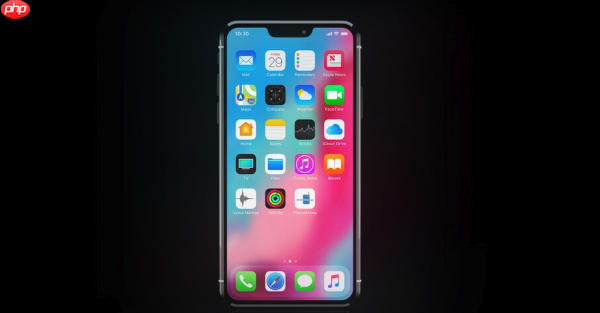
如果您在使用 iPhone 15 Pro 时希望消除键盘敲击、滑动开关、长按图标等系统级操作产生的震动反馈,则可能是由于系统触感反馈功能处于启用状态。以下是关闭该功能的多种方法:
系统触感反馈是 iOS 提供的底层交互震动机制,影响所有非通知类系统操作的触觉响应,包括键盘输入、控制中心滑动、开关 toggles 点击等。关闭此项将直接终止这些基础交互震动。
1、点击手机主屏幕上的设置图标,进入设置菜单。
2、向下滚动并点击声音与触感选项。
3、在该页面中向下滑动,找到系统触感反馈选项。
4、点击其右侧开关,将其切换为关闭状态(灰色)。
辅助功能中的振动总开关可覆盖全部系统及第三方应用触发的震动行为,包括通知震动、触感反馈、辅助触觉提示等,属于最高优先级的硬件级屏蔽,关闭后无例外震动输出。
1、打开设置应用。
2、向下滚动并选择辅助功能。
3、进入辅助功能后,点击触控选项。
4、在此界面中找到振动开关。
5、将其切换为关闭状态(灰色)。
即使系统触感已关闭,部分通知仍可能因独立设置而触发震动。需同步关闭“响铃模式”和“静音模式”下的触感播放,才能实现通知层面的零震动响应。
1、返回设置 > 声音与触感。
2、在“铃声和提醒”区域,关闭响铃模式下提供触感反馈开关。
3、继续向下,关闭静音模式下提供触感反馈开关。
4、确认两项均呈灰色关闭状态。
键盘触感反馈属于独立子项,即使系统触感已关,若此开关开启,仍会在输入时产生震动。需单独核查并关闭,避免残留震动干扰。
1、在声音与触感页面中,查找并点击键盘反馈。
2、在键盘反馈子页面中,找到触感选项。
3、将其右侧开关切换为关闭状态(灰色)。
该方式适用于临时禁用震动,无需进入深层设置,操作即时生效,适合会议、影院等短时静默需求,且不影响其他系统设置状态。
1、从屏幕右上角向下滑动,调出控制中心。
2、长按左上角音量调节区域(含铃声/静音图标),弹出扩展菜单。
3、在菜单中找到震动开关,轻点将其设为关闭状态(灰色)。






还没有玩家发表评论,快来抢占沙发吧!