


忘仙破解版
网游 | 124 MB | 2020-12-16
下载来自: 98游戏 浏览: 15 次 2026-02-05 11:54:43:02
关闭全局通知预览可防止所有应用在锁屏、横幅及通知中心显示正文;单独关闭信息App预览、隐藏锁屏通知条目、启用信息锁定功能(iOS 16+)、设置专注模式动态屏蔽,共同实现多层级隐私防护。
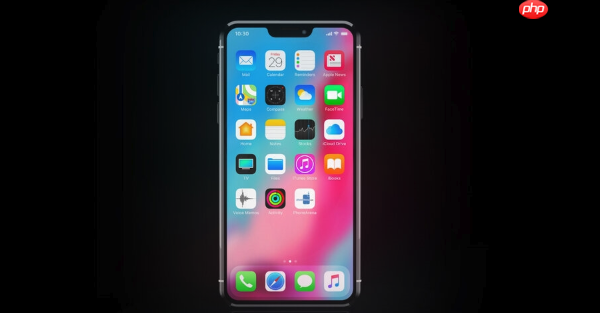
该设置统一控制所有应用在锁屏、横幅及通知中心中是否显示通知正文内容。启用“永不”选项后,系统仅显示应用图标与通知标题,不泄露任何文字细节,是保护隐私最基础且覆盖范围最广的操作。
1、打开「设置」应用,向下滑动并点击「通知」。
2、在通知设置主页面顶部,点击「显示预览」选项。
3、在弹出的选项列表中,选择永不。
即使已关闭全局预览,部分用户仍希望保留其他应用(如日历、提醒事项)的预览功能,仅对短信类敏感内容做精细化管控。此方法仅影响「信息」应用,不影响其他通知行为。
1、返回「设置」→「通知」,在应用列表中找到并点击「信息」。
2、向下滚动至「显示预览」选项,点击进入。
3、选择永不。
当「在锁定屏幕上显示」保持开启时,即便预览已关闭,锁屏仍会显示通知图标、发件人名称及“新信息”提示,可能被他人通过上下文推断通信对象。关闭此项可彻底移除锁屏上的信息通知痕迹。
1、在「信息」的通知设置页面内,找到「在锁定屏幕上显示」开关。
2、将该开关关闭。
3、同步确认「通知中心」和「横幅」开关也处于关闭状态,确保无残留可见项。
该功能强制要求每次访问信息App内的任意对话前,必须通过Face ID或Touch ID完成生物识别验证。即使设备已解锁,也无法直接查看消息内容,适用于高隐私敏感场景。
1、进入「设置」→「信息」。
2、向下滚动,开启「锁定信息」开关。
3、按提示确认用于验证的面容ID或触控ID方式。
4、开启后,点击任一对话前均需完成一次生物认证。
iOS 15及以上支持为不同使用场景创建差异化通知策略。例如,可新建一个「隐私锁屏」专注模式,在该模式激活期间,自动禁用信息通知的锁屏预览与显示权限,无需手动反复切换设置。
1、进入「设置」→「专注模式」→ 点击右上角「+」→ 选择「自定」。
2、命名为「隐私锁屏」,点击「下一步」。
3、在「允许的通知」中,点击「信息」→ 关闭「允许通知」或单独关闭「显示预览」。
4、进入「选项」→ 开启「在锁定屏幕上隐藏」和「在通知中心隐藏」。
5、设置自动启用条件(如每日22:00–6:00),或从控制中心手动启用该模式。






还没有玩家发表评论,快来抢占沙发吧!