


忘仙破解版
网游 | 124 MB | 2020-12-16
下载来自: 98游戏 浏览: 44 次 2026-02-06 06:52:46:02
Apple ID验证码默认发送至已信任的苹果设备弹窗,也可在“密码与安全性”中手动获取;若无受信任设备在线,则可能以短信形式发至绑定号码,前提是iMessage启用且iCloud钥匙串与双重认证均已开启。
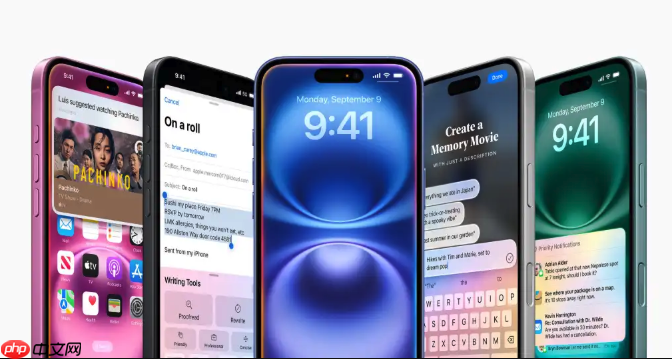
如果您在苹果设备上登录或验证Apple ID时需要输入验证码,但不确定验证码会发送到哪里,可能是由于设备设置或接收方式未正确配置。以下是查找和接收Apple ID验证码的具体方法:
Apple ID的双重认证验证码默认发送至您已标记为“受信任”的苹果设备,而非短信或邮件。这些设备必须已使用同一Apple ID登录,并开启“查找”与“双重认证”功能。
1、打开“设置”应用。
2、轻点顶部您的姓名,进入Apple ID账户页面。
3、向下滚动并点击“密码与安全性”。
4、查看“受信任的设备”列表,确认当前使用的iPhone是否在其中。
5、若设备未显示,请点击“添加受信任的设备”,按提示完成设置。
当触发双重认证时,系统会向受信任设备推送一个带六位数字的验证弹窗,该弹窗直接出现在屏幕上方,无需手动打开任何应用。
1、确保iPhone已解锁或处于亮屏状态。
2、留意屏幕顶部是否出现灰色横幅通知,内容为“来自Apple ID的验证码”。
3、轻点该横幅,可自动填充验证码至正在验证的应用或网页中。
4、如错过弹窗,下拉通知中心,在最近的通知中查找带有“验证码”字样的Apple通知。
若未收到弹窗,可主动在设备本地生成验证码,该验证码不依赖网络传输,完全由设备离线生成,仅限当前登录的受信任设备使用。
1、前往“设置” > 顶部姓名 > “密码与安全性”。
2、点击“获取验证码”。
3、系统立即显示一个六位数字,该数字仅显示一次且10秒后自动消失。
4、迅速将其输入到验证界面中。
当无受信任设备在线或设备未登录iCloud时,Apple可能将验证码以短信形式发送至您Apple ID账户中登记的手机号,前提是该号码已在“设置”中启用iMessage并设为默认信息号码。
1、打开“设置” > “信息” > “iMessage”。
2、确认开关已开启,且下方“发送与接收”中列出的电话号码与Apple ID绑定号码一致。
3、返回“设置” > 姓名 > “联系人” > “联系方式”,核对“电话号码”是否为当前可用号码。
4、若号码变更过,需先在“密码与安全性”中更新受信任电话号码,更新后需等待至少1小时才可接收短信验证码。
验证码接收机制依赖于双重认证开启状态及iCloud钥匙串同步完整性。若钥匙串未启用,部分验证流程可能被中断或降级为短信方式。
1、进入“设置” > 姓名 > “iCloud”。
2、确保“钥匙串”开关已打开。
3、返回“密码与安全性”,确认“双重认证”状态显示为“已开启”。
4、若显示“已停用”,需先重新启用双重认证,此操作将要求您验证受信任设备或电话号码。






还没有玩家发表评论,快来抢占沙发吧!