


忘仙破解版
网游 | 124 MB | 2020-12-16
下载来自: 98游戏 浏览: 20 次 2026-02-06 13:26:44:02
可通过三种方式关闭iCloud同步:一、在设置中逐项关闭iCloud服务开关并选择保留或删除本地数据;二、专项关闭iCloud照片同步,需点击“停止更新并关闭”按钮生效;三、退出Apple ID彻底断开所有同步,可选是否删除本地数据;四、通过“查找”功能验证同步状态,必要时关闭“查找我的iPhone”及“查找我的网络”。
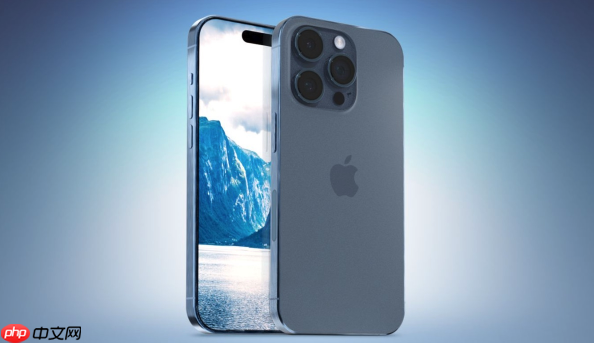
此方法可在不退出Apple ID的前提下,精准控制各类型数据是否上传至iCloud,避免误删账户或影响其他服务。操作全程在本机完成,无需电脑或第三方工具。
1、打开iPhone XS的“设置”应用。
2、点击屏幕顶部显示的Apple ID名称,进入账户管理界面。
3、向下滚动并点击“iCloud”,进入iCloud服务总览页。
4、在iCloud服务列表中,找到需停止同步的项目,例如“照片”、“通讯录”、“日历”、“备忘录”等。
5、点击对应项目,将页面中的开关滑动至关闭状态(变为灰色)。
6、若系统弹出提示框,询问是否“删除此iPhone上的副本”,请根据需求选择:如仅想停止同步但保留本地数据,请点“保留”;如需彻底清除iCloud关联内容,请点“删除”。
iCloud照片同步是耗电、占网速和引发误覆盖的高频项,单独关闭可显著减少后台活动。该操作不影响其他iCloud服务运行。
1、进入“设置”→顶部Apple ID→“iCloud”→“照片”。
2、确保“iCloud照片”开关处于开启状态(若已关闭则跳过后续)。
3、关闭“同步此iPhone”选项右侧的滑动开关。
4、页面底部出现“停止更新并关闭”按钮,必须点击该按钮才能生效,仅关闭开关无效。
5、确认弹窗中选择“关闭”而非“取消”,完成终止。
当两台设备共用同一Apple ID且需彻底隔离数据流时,退出ID是最彻底的方式。此举将断开所有iCloud服务同步,包括查找我的iPhone、钥匙串、Safari书签等。
1、进入“设置”→顶部Apple ID头像。
2、滑动至页面最底部,点击“退出登录”。
3、输入Apple ID密码,验证身份。
4、在弹出选项中,勾选“从iPhone删除数据”以移除本地缓存的iCloud内容;若希望保留通讯录、照片等本地副本,请勿勾选此项。
5、点击“退出登录”完成操作。
关闭同步后,可通过“查找”应用确认当前设备是否仍与iCloud保持实时连接,防止因后台残留导致意外同步。
1、返回“设置”→Apple ID→“iCloud”→检查“查找”开关是否开启。
2、若已关闭iCloud同步但“查找”仍开启,则该设备仍会向iCloud上报位置信息;如需完全断开,应一并关闭“查找我的iPhone”。
3、关闭“查找”后,前往“设置”→“隐私与安全性”→“定位服务”→“系统服务”,确认“查找我的网络”也处于关闭状态。






还没有玩家发表评论,快来抢占沙发吧!