



战魔
网络游戏 | 104M | 2020-12-16
下载来自: 98游戏 浏览: 18 次 2026-02-06 14:51:55:02
逍遥模拟器作为一款广受用户青睐的安卓模拟器,在实际使用中,我们常常需要将其完整导出,以实现备份、迁移或共享等目的。那么,具体该如何进行导出操作呢?
首先,请启动逍遥模拟器,并确认目标模拟器实例已正确安装且环境配置完毕。
1. 定位逍遥模拟器的安装路径。通常情况下,其默认安装位置为:C:Program Files (x86)MicrovirtMemu。若你在初次安装时自定义了路径,则需按实际安装位置进行查找。

2. 进入该目录后,找到名为“memu”的主文件夹。打开该文件夹,你将看到若干以数字或名称命名的子目录,每个子目录对应一个独立运行的模拟器实例及其相关数据。
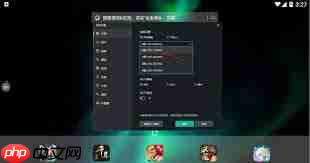
3. 根据模拟器窗口标题或你在创建时设定的名称,识别出需要导出的具体模拟器所对应的文件夹(例如:Memu_0、MyAndroid 等)。
4. 选中该文件夹,右键调用压缩工具(如 Windows 自带的“发送到→压缩文件夹”,或第三方工具 WinRAR、7-Zip 等),将其打包为 ZIP 或 RAR 格式,并指定保存路径与文件名。
5. 压缩完成后,即可将生成的压缩包复制至U盘、网盘、另一台电脑等任意目标位置,完成模拟器的整体导出。
1. 导出前请务必关闭对应模拟器实例,并检查重要数据是否已同步保存,防止遗漏未保存内容。
2. 单个模拟器文件夹体积可能较大(尤其含大量应用或游戏数据时),请提前预留充足磁盘空间。
3. 若压缩时提示“访问被拒绝”或“权限不足”,建议以管理员身份运行压缩软件,或临时调整文件夹属性中的读写权限。
4. 尽管不同版本的逍遥模拟器在界面和路径组织上可能存在细微差别,但核心导出逻辑保持一致——即复制整个模拟器数据目录并打包。
按照上述方法,你就能高效、安全地完成逍遥模拟器的导出任务。无论是用于长期备份、多设备部署,还是向朋友分享个性化配置好的安卓环境,都变得简单可靠。掌握这一技能后,你的模拟器使用效率与灵活性将大幅提升,真正实现随心所欲的安卓模拟体验。立即动手尝试吧,踏上属于你的逍遥模拟器导出之旅!













还没有玩家发表评论,快来抢占沙发吧!