


忘仙破解版
网游 | 124 MB | 2020-12-16
下载来自: 98游戏 浏览: 21 次 2026-02-07 11:28:49:02
需启用屏幕时间通知功能以掌握每日设备使用情况并调整习惯:一、在设置→通知→屏幕使用时间中开启通知权限;二、在屏幕使用时间中开启每日摘要并设定发送时间;三、在应用限额中开启限额提醒并设阈值;四、在停用时间中开启开始/结束提醒并设提前量。
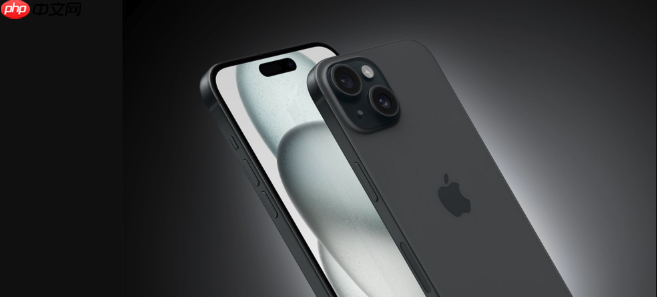
如果您希望在iPhone 15上掌握每日设备使用情况,并通过主动提醒来调整使用习惯,则需启用屏幕时间通知功能。以下是开启屏幕时间提醒的具体操作步骤:
系统需获得发送通知的明确授权,才能在每日摘要生成或限额临近时向您推送提醒。
1、打开iPhone 15的设置应用。
2、向下滚动并点击通知。
3、在通知列表中找到并点击屏幕使用时间。
4、将允许通知开关切换为开启状态。
5、确保锁定屏幕、通知中心和横幅三项均处于启用状态,以保障提醒可见性。
该功能会在每天固定时间(默认为上午7点)推送前一日使用报告,帮助您回顾各应用耗时分布与设备解锁频次。
1、返回设置主界面,点击屏幕使用时间。
2、确认顶部显示“这是您的屏幕使用时间”且已开启跟踪功能。
3、向下滚动至获取报告部分,点击每日摘要。
4、开启每日摘要开关。
5、点击发送时间,选择一个您希望接收摘要的时间点,例如上午7:00。
当某类应用或单个App接近设定的每日使用上限时,系统会提前发出弹窗提示,为您保留自主决策空间。
1、进入设置 > 屏幕使用时间 > 应用限额。
2、若尚未创建限额,点击添加限额;若已有限额,点击对应限额条目进入编辑。
3、确保限额提醒选项处于开启状态。
4、在提醒时间中选择触发提醒的阈值,例如剩余5分钟或剩余1分钟。
5、返回后,该限额即生效,到达阈值时将弹出“您即将达到今日限额”提示。
在设定的停用时间段启始与终止时刻,系统可主动通知,强化时间边界意识,避免无意识越界使用。
1、进入设置 > 屏幕使用时间 > 停用时间。
2、确保停用时间开关已开启,并已设定好起止时间。
3、点击下方的停用时间提醒选项。
4、开启开始前提醒和/或结束后提醒。
5、设定提醒提前量,例如提前10分钟通知即将进入停用时段。






还没有玩家发表评论,快来抢占沙发吧!