



战魔
网络游戏 | 104M | 2020-12-16
下载来自: 98游戏 浏览: 13 次 2026-02-07 14:34:46:02
迅雷云盘为用户打造了高效、可靠的文件存储与管理平台,本地上传作为核心功能之一,操作直观且流程顺畅。下面将为您逐步讲解在迅雷云盘中完成本地文件上传的具体方法。
启动迅雷云盘
请确认您已成功安装最新版迅雷云盘客户端,并使用有效账号完成登录。启动程序后,系统将自动进入主操作界面。
定位上传目标路径
在主界面中,浏览并定位至您希望存放上传文件的目录——可以是现有文件夹,也可提前新建专属文件夹,便于后续分类管理。
触发上传入口
界面顶部工具栏或左侧导航区域通常设有醒目的“上传”按钮(图标常为向上箭头或文字标识),点击即可激活上传流程。
选取本地资源
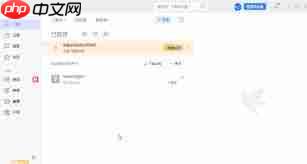
此时将弹出系统级文件选择对话框。在您的电脑中精准定位所需上传的文件或整个文件夹。支持多选操作:按住 Ctrl 键可逐个勾选不连续文件;按住 Shift 键则可快速选定连续排列的多个项目。
执行上传指令
确认所选内容无误后,点击“打开”或“确定”,上传任务即刻开始。界面会同步显示上传进度条及实时速率,助您掌握传输动态。
静待上传结束
上传耗时取决于文件体积大小及当前网络带宽状况。请稍作等待,直至进度条满格(100%),即代表上传任务顺利完成。
验证上传结果
前往此前指定的目标文件夹,检查文件是否已准确、完整地出现在迅雷云盘中。上传后的文件支持重命名、移动、设置权限、生成分享链接等多样化操作,满足日常协作与个人管理需求。
只需遵循上述清晰指引,您便可快速将本地文档、课件、照片、视频等各类资源安全上传至迅雷云盘,实现跨设备无缝访问与长期归档,让工作更高效、学习更有序、生活更轻松。
以上就是98游戏小编为大家带来的全部内容,想了解更多精彩请持续关注本站。













还没有玩家发表评论,快来抢占沙发吧!