


忘仙破解版
网游 | 124 MB | 2020-12-16
下载来自: 98游戏 浏览: 10 次 2026-02-08 11:28:43:02
可通过“设置-显示与亮度-自动锁定”选择30秒至5分钟的关闭时间,或启用“辅助触控”实现双击锁屏,还可通过“专注模式”结合屏幕使用时间管理来控制屏幕亮起时长。
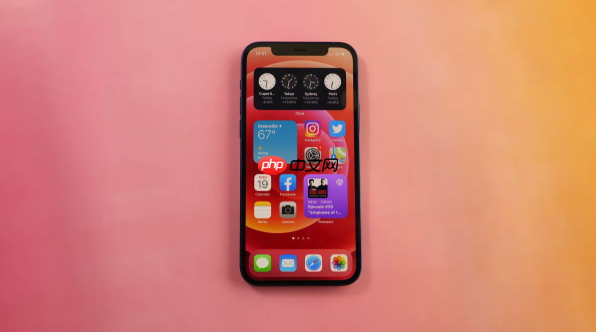
如果您希望调整iPhone 14 Plus的屏幕自动锁定时间,以避免屏幕过快关闭或延长显示时间,可以通过系统设置中的“自动锁定”功能进行配置。以下是多种设置方法供您选择:
此方法是最常用的设置途径,直接在显示设置中调整屏幕自动关闭的时间间隔。
1、打开iPhone 14 Plus上的设置应用。
2、向下滑动并点击进入显示与亮度选项。
3、在页面中找到并点击自动锁定选项。
4、选择您希望的屏幕关闭时间,可选选项包括30秒、1分钟、2分钟、5分钟等,最长可选5分钟。
若您需要手动快速锁定屏幕,可通过辅助触控功能实现双击锁定,间接管理屏幕亮起时间。
1、进入设置应用,向下滚动并选择辅助功能。
2、点击进入触控,然后选择辅助触控。
3、开启辅助触控开关,屏幕上会出现一个半透明圆形按钮。
4、点击自定义顶层菜单,将其中一个图标设置为锁定屏幕。
5、之后轻点该按钮即可立即锁定屏幕,避免等待自动锁定。
通过设定特定场景下的使用规则,间接控制屏幕可用时长和锁定行为。
1、打开设置,选择专注模式。
2、创建一个新的专注模式,例如“工作”或“睡眠”。
3、设置允许通知的应用,并可结合屏幕使用时间功能设定每日使用限额。
4、当达到使用限制时,屏幕将自动锁定或仅允许访问特定应用,从而实现时间控制。






还没有玩家发表评论,快来抢占沙发吧!