



战魔
网络游戏 | 104M | 2020-12-16
下载来自: 98游戏 浏览: 20 次 2026-02-08 13:28:47:02
在 photoshop(常简称为 ps)中进行图像编辑时,若需为文字添加删除线,以强化视觉效果或传达特殊语义,其实操作非常便捷。接下来,我们就来全面解析在 ps 中为文字添加删除线的具体步骤。
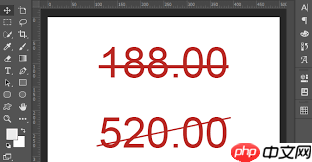
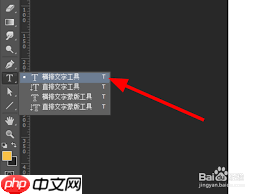
首先,启动 Photoshop 软件,并打开含有待处理文字的图片文件。接着,按下快捷键 T 切换至文字工具,在画布上单击并输入所需内容。
完成输入后,请确认当前选中的是对应的文字图层(而非其他图层)。此时,可通过以下两种主流方式为文字添加删除线:
方式一:借助“字符”面板实现
点击顶部菜单栏中的【窗口】→【字符】,调出字符面板。在该面板右下角区域,找到紧邻“基线偏移”设置旁的“添加删除线”图标(通常为一条横穿字母的短横线),单击即可一键启用删除线效果。此外,你还能同步在字符面板中调整字体、大小、颜色、行距等参数,让删除线与整体排版风格协调统一。
方式二:利用图层样式自定义删除线
双击文字图层缩略图,弹出“图层样式”对话框;在左侧效果列表中勾选【删除线】选项。随后右侧将展开详细设置项,支持自由调节删除线的粗细、颜色、偏移位置(即距离文字基线的距离)等属性。设置完毕后点击【确定】,即可应用个性化删除线。
如后续需修改已加删除线的文字(例如更正文案、优化样式),只需重新选中该文字图层,按上述任一方法再次操作即可,全程非破坏性,灵活高效。
值得一提的是,若希望删除线与文字主体保持一定空隙,避免视觉粘连,可尝试调节“字符间距”。在字符面板中定位到“字距微调”或“字符间距”滑块(具体名称依 PS 版本略有差异),适当增大数值,即可拉大文字与删除线之间的垂直间隔。

综上所述,无论是快速启用基础删除线,还是精细定制其外观,Photoshop 都提供了直观且强大的支持。掌握这些技巧后,你便能随心所欲地为设计稿、界面截图、宣传图等各类图像中的文字增添专业级删除效果,显著提升信息传达的清晰度与视觉表现力。













还没有玩家发表评论,快来抢占沙发吧!