



战魔
网络游戏 | 104M | 2020-12-16
下载来自: 98游戏 浏览: 20 次 2026-02-08 19:16:42:02
在 premiere pro(简称 pr)中进行视频剪辑时,调整视频透明度是基础却极为关键的操作之一,它能显著提升画面层次感与艺术表现力。
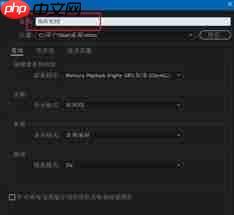
首先,启动 Premiere Pro 软件,并将待处理的视频素材导入项目面板。随后将其拖拽至时间线上,再点击选中该片段。
切换至“效果控件”面板(通常位于左上角或可通过快捷键 Ctrl+Shift+5 呼出),在视频图层的属性列表中找到“不透明度”选项。默认值为 100%,即完全不透明状态。
直接输入或拖动滑块更改不透明度百分比即可实时调整透明效果:数值越小,画面越通透;数值越大,遮盖性越强。例如设为 40%,视频将呈现明显半透效果,便于叠加背景、实现画中画或文字衬底等复合构图。
如需实现透明度随时间自然变化(如淡入、淡出或中间渐隐),可启用关键帧动画。将时间指示器移至起始点,点击“不透明度”左侧的秒表图标激活关键帧记录;接着移动时间指示器到另一时刻,修改不透明度数值,系统将自动生成第二个关键帧。PR 会自动在两帧之间插值运算,形成平滑的透明度过渡动画。
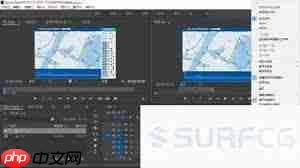
若需对视频局部区域进行透明化处理,推荐使用蒙版功能。可在“效果控件”中为素材添加“轨道遮罩键”或“椭圆蒙版”“矩形蒙版”等效果,通过绘制和调整蒙版路径,精准定义可见范围——比如仅保留人物轮廓高亮、背景虚化透明,或制作动态聚焦效果,极大拓展创意空间。
深入理解并灵活运用这些透明度调节技巧,不仅能增强视频叙事逻辑,还能大幅提升成片的专业度与视觉感染力。
以上就是98游戏小编为大家带来的全部内容,想了解更多精彩请持续关注本站。













还没有玩家发表评论,快来抢占沙发吧!