


忘仙破解版
网游 | 124 MB | 2020-12-16
下载来自: 98游戏 浏览: 20 次 2026-02-09 06:40:44:02
iCloud存储空间不足时,可立即执行五种优化方法:一、删除冗余设备备份;二、启用“优化iPhone存储空间”;三、关闭非必要App的iCloud备份;四、清理邮件与信息中的大附件;五、将非核心大文件迁移至第三方云服务。
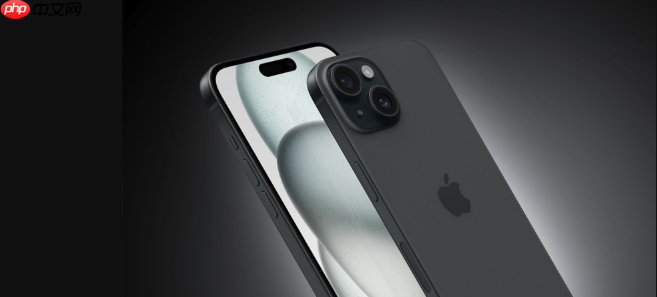
如果您在使用苹果手机时频繁收到“iCloud存储空间不足”的提示,说明当前iCloud账户已接近或达到所购存储上限。以下是多种可立即执行的iCloud存储空间管理与优化方法:
旧设备或已更换设备的完整备份会持续占用大量iCloud空间,且无法自动清理。手动识别并移除这些备份可快速释放数GB空间。
1、打开【设置】应用。
2、点击顶部您的Apple ID名称。
3、进入【iCloud】→【管理存储空间】→【备份】。
4、查看列表中显示的各设备名称及备份大小。
5、点击不再使用的设备(如已注销、已报废或已升级的旧iPhone),选择【删除备份】并确认。
iCloud照片库默认同步全分辨率原图,若未开启本地优化,将同时占用设备本地空间与iCloud空间。启用“优化iPhone存储”后,设备仅保留小尺寸版本,原始文件由iCloud托管,显著降低本地压力并避免重复占用云端容量。
1、打开【设置】→【照片】。
2、确保【iCloud照片】已开启。
3、向下滚动,开启【优化iPhone存储空间】。
4、等待系统自动处理——此过程不删除任何照片,仅替换本地文件为缩略图。
部分App(如微信、WPS、Notion等)默认启用iCloud文档同步,长期积累可能占用数百MB至数GB。逐项审查并关闭非必要App的iCloud备份,可精准释放空间而不影响核心功能。
1、打开【设置】→【Apple ID】→【iCloud】→【管理存储空间】。
2、点击【备份】,再点击当前设备名称。
3、在App列表中,关闭您确定无需云端备份的App开关(如【微信】、【QQ】、【备忘录】等)。
4、系统将弹出提示:关闭后,该App所有iCloud备份数据将被永久移除——请务必确认该App内重要数据已另存或导出。
iMessage和邮件中嵌入的高清图片、视频、PDF等附件默认同步至iCloud,尤其群聊中反复转发的同一文件会产生多份副本。直接从源头清除可避免隐形空间浪费。
1、打开【设置】→【Apple ID】→【iCloud】→【管理存储空间】→【邮件】。
2、查看附件总大小,点击【管理】进入邮件附件列表。
3、按文件大小排序,长按任一超大附件(如>10MB),选择【删除】。
4、返回【信息】App,进入【设置】→【信息】→【未知发件人过滤】关闭后,手动筛选含视频/图片的对话,删除整段含附件的聊天记录。
对于备份类需求低、访问频率不高但体积庞大的文件(如会议录像、工程素材包、扫描文档合集),可将其导出后转存至其他云平台,彻底剥离iCloud负担。
1、打开【文件】App,进入【iCloud云盘】,长按目标文件夹选择【共享】→【保存到“文件”】→【我的iPhone】。
2、使用百度企业网盘App(官网:https://dwz.cn/mWJHvA8w)或Google Drive上传该文件夹。
3、上传完成后,在【文件】App中选中已迁移的原始文件,点击【删除】→【移至废纸篓】→【清空废纸篓】。
以上就是98游戏小编为大家带来的全部内容,想了解更多精彩请持续关注本站。






还没有玩家发表评论,快来抢占沙发吧!