


忘仙破解版
网游 | 124 MB | 2020-12-16
下载来自: 98游戏 浏览: 23 次 2026-02-11 13:20:44:02
可通过启用增强对比度、降低白点值、开启粗体文本、减弱动态效果及减少透明度五种方式提升iPhone屏幕文字与图标清晰度:依次在辅助功能→显示与文字大小中开启增强对比度和减少透明度;调节降低白点值至50%–70%;在显示与亮度中开启粗体文本并重启;在辅助功能→动态效果中开启减弱动态效果。
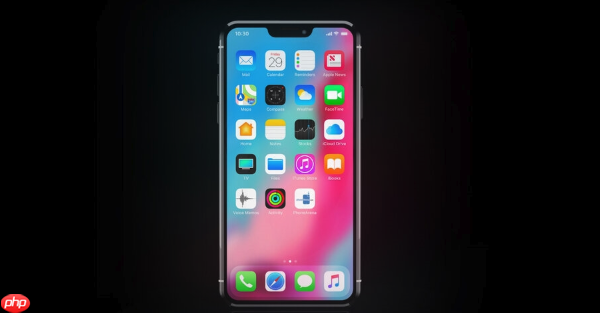
如果您希望提升苹果手机屏幕文字与图标的清晰度,使界面元素更易辨识,则可通过系统内置的辅助功能调整对比度。以下是实现该目标的具体操作路径与多种设置方式:
增强对比度通过抑制半透明视觉效果、强化前景与背景之间的明暗差异,使文字和控件在各类光照环境下更具可读性。该设置会将通知中心、控制中心等区域的磨砂玻璃背景替换为纯色不透明背景,减少光线散射对眼睛的刺激。
1、打开【设置】应用。
2、向下滚动并点击【辅助功能】。
3、点击【显示与文字大小】。
4、找到【增强对比度】选项,向右滑动开关使其变为绿色,即开启成功。
降低白点值可压缩屏幕最亮部分的亮度输出,避免高光区域刺眼,尤其适用于夜间或弱光环境。它与增强对比度协同作用时,能进一步提升文字边缘锐度与整体画面沉稳感。
1、在【显示与文字大小】页面中,向下滑动至底部区域。
2、点击【降低白点值】,开启该功能。
3、拖动下方滑块,将数值设定在50%–70%区间内,此范围在护眼与色彩保真之间取得较好平衡。
粗体文本通过加粗系统级字体渲染,显著提升小字号文字的轮廓清晰度,尤其对视力敏感或阅读长时间内容的用户有明显帮助。该设置不影响第三方App内嵌字体,但覆盖系统菜单、通知、设置项等高频界面。
1、返回【设置】主界面。
2、点击【显示与亮度】。
3、开启【粗体文本】开关。
4、系统会提示需重启设备以完成字体重载,点击【继续】并等待手机自动重启。
深色模式下的渐变过渡与模糊层会弱化界面元素边界,间接削弱对比效果。关闭相关动画后,界面切换更干脆,背景与内容区块的分隔更明确,主观对比感增强。
1、进入【设置】→【辅助功能】→【动态效果】。
2、开启【减弱动态效果】。
3、返回上一级,点击【经典模式】(若存在),或确保【自动播放视频】与【自动播放消息效果】均处于关闭状态。
系统默认启用的透明度效果(如控制中心、通知横幅)会降低背景纯度,造成视觉焦点分散。禁用后所有面板背景转为不透明纯色,文字与图标对比度获得实质性提升。
1、进入【设置】→【辅助功能】→【显示与文字大小】。
2、向下滚动,找到【减少透明度】选项。
3、向右滑动开关启用该功能,此项与增强对比度可同时开启且互不冲突。
以上就是98游戏小编为大家带来的全部内容,想了解更多精彩请持续关注本站。






还没有玩家发表评论,快来抢占沙发吧!