



战魔
网络游戏 | 104M | 2020-12-16
下载来自: 98游戏 浏览: 13 次 2026-02-12 06:18:42:02
goldwave 是一款专业级音频处理工具,调整音频文件时长是其核心功能之一。下面将为您全面解析在 goldwave 中修改音频时长的具体操作步骤。
首先,启动 GoldWave 软件,并通过“文件 → 打开”导入目标音频文件。导入完成后,主窗口会以可视化波形图形式呈现整段音频内容。
如需缩减音频总时长,可使用裁剪功能进行精准截取。在波形图区域,按住鼠标左键拖动以框选所需保留的音频区间。完成选择后,点击顶部菜单栏的“编辑”,再选择“删除”命令。此时,被选中区域之外的所有音频数据将被清除,从而有效缩短整体播放时长。
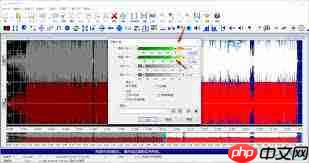
若需拉长音频长度,推荐采用复制与重复粘贴的方式。先选定一段具有代表性的音频片段,点击“编辑 → 复制”。随后将播放光标移至目标插入位置(如结尾处或中间某点),再执行“编辑 → 粘贴”。根据需要多次重复该操作,即可实现音频时长的线性延展。
GoldWave 内置高精度变速引擎,支持无损速度调节以改变播放时长。点击“效果 → 变速”,调出参数设置面板。在此界面中,您可通过滑块或直接输入数值来设定播放速率百分比:降低速率(如设为 80%)将延长总时长;提升速率(如设为 120%)则会压缩时长。该方法适用于需保持音调基本不变前提下的时长微调。
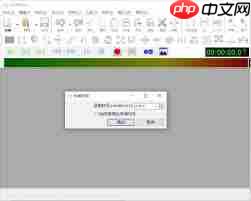
虽然淡入淡出本身不直接改变音频总时长,但合理应用可增强节奏连贯性,间接提升时长调整后的自然度。选中目标区段后,进入“效果 → 淡入”或“效果 → 淡出”,并设置合适的时间长度(例如 0.5 秒或 1 秒)。这类过渡效果有助于软化裁剪边界、弥合拼接缝隙,使最终输出更符合专业音频标准。
GoldWave 提供了多种灵活且高效的音频时长调控手段,无论您是进行基础剪辑、循环扩展,还是精细变速处理,都能快速达成理想效果,充分满足各类音频制作场景的实际需求。













还没有玩家发表评论,快来抢占沙发吧!