


忘仙破解版
网游 | 124 MB | 2020-12-16
下载来自: 98游戏 浏览: 14 次 2026-02-12 11:10:47:02
需先确认设备为iPhone 14 Pro/Pro Max、升级至iOS 16.1+且剩余存储≥15GB;再在设置→相机→格式中开启Apple ProRAW;最后在相机应用照片/人像模式下点击取景器右上角RAW图标启用。
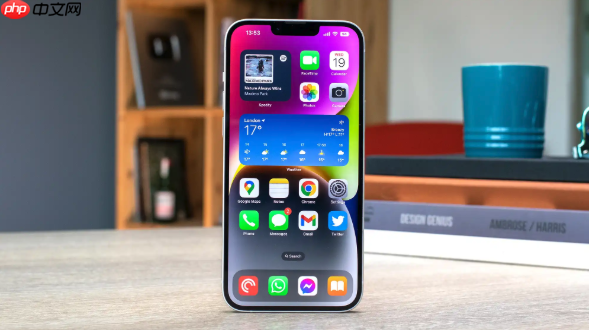
如果您希望在iPhone 14 Pro上启用专业级图像捕捉能力,但相机设置中未显示RAW选项,则可能是Apple ProRAW功能尚未开启或系统限制未解除。以下是实现RAW拍摄的可行路径:
此方法直接修改相机底层格式偏好,使所有后续拍照默认支持ProRAW输出(需配合兼容模式与硬件条件)。该设置生效后,相机应用将自动加载ProRAW开关并允许手动触发。
1、打开【设置】应用。
2、向下滚动并点击【相机】。
3、点击【格式】选项。
4、在【图像格式】区域中,将【Apple ProRAW】开关拨至开启状态。
此方法无需进入系统设置,适用于临时启用ProRAW拍摄,依赖取景器右上角的快捷图标识别与响应,要求当前镜头模式支持(如主摄、长焦,不支持超广角或微距专用模式)。
1、解锁手机并打开【相机】应用。
2、确保当前处于【照片】模式或【人像】模式(非视频、慢动作、夜景等)。
3、观察取景器右上角区域,查找带有“RAW”字样的黄色图标。
4、若图标为灰色且不可点,说明当前场景或镜头不支持;若为亮色可点击,则轻触该图标即可激活ProRAW拍摄。
Apple ProRAW功能受iOS版本、硬件性能及存储空间三重约束,缺失任一条件均会导致设置项隐藏或开关失效。该步骤并非操作流程,而是前置校验环节,必须完成方可继续前两步。
1、前往【设置】-【通用】-【软件更新】,确认已升级至iOS 16.1或更高版本。
2、检查【设置】-【通用】-【关于本机】中型号标识是否为iPhone 14 Pro或iPhone 14 Pro Max(非标准版iPhone 14或iPhone 14 Plus不支持)。
3、进入【设置】-【通用】-【iPhone储存空间】,确认剩余可用容量不低于15GB(单张ProRAW照片平均占用约25MB,连续拍摄易触发写入失败)。






还没有玩家发表评论,快来抢占沙发吧!