


忘仙破解版
网游 | 124 MB | 2020-12-16
下载来自: 98游戏 浏览: 18 次 2026-02-13 06:56:44:02
iphone 16可通过“屏幕使用时间”功能监控app使用时长并接收提醒:先启用该功能并设独立密码;再为指定app添加每日限额(不开启强制阻止);确保“达到限额时阻止使用”关闭;还可通过“今日摘要”查看实时数据,或启用“停用时间”获取时段提醒。
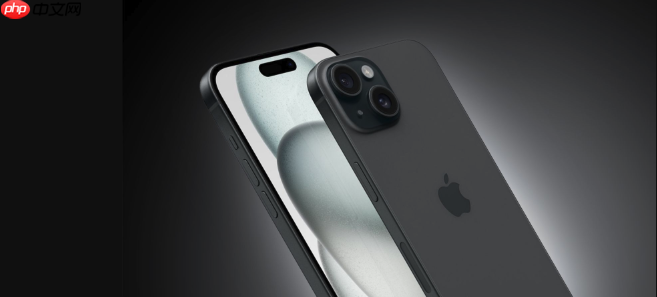
如果您希望在iPhone 16上对特定App的使用时长进行监控并接收提醒,系统内置的“屏幕使用时间”功能可提供实时统计与主动提示。以下是开启应用使用时间提醒的具体操作路径:
开启屏幕使用时间是所有后续提醒与限额功能生效的前提,而设置专用密码可确保限额触发后需身份验证才能绕过,防止设置被轻易更改或忽略。
1、打开【设置】App,向下滚动并点击【屏幕使用时间】。
2、若尚未启用,点击【打开屏幕使用时间】,轻点【继续】,选择【这是我的 iPhone】。
3、点击【屏幕使用时间密码】,输入四位或六位数字密码(不可与锁屏密码相同),并再次确认;系统将要求输入Apple ID用于密码遗忘时重置,按提示完成验证。
该方式不强制中断使用,仅在接近或达到预设时长时弹出通知,适合自我监督型管理,无需密码干预即可查看当日累计使用情况。
1、在【屏幕使用时间】页面中,点击【App限额】。
2、点击【添加限额】。
3、在应用列表中勾选目标App(如微信、抖音、小红书等),支持单选或多选,避免误选类别导致范围扩大。
4、点击【下一步】,将【每日限时】设为所需数值(例如30分钟),注意此时暂不开启“达到限额时阻止使用”,以保留提醒而非拦截模式。
5、点击【添加】,返回限额列表,确认所选App已出现在【已添加限额】中。
系统默认在限额到达时仅显示提醒,用户可点击【忽略限额】继续使用1分钟;此模式下不触发密码验证,仅作时间感知用途,适用于培养使用习惯的初期阶段。
1、返回【屏幕使用时间】主页面,点击【内容与隐私访问限制】。
2、若未开启,先点击【开启内容与隐私访问限制】,输入屏幕使用时间密码。
3、点击【App限额】,确保“达到限额时阻止使用”开关处于关闭状态。
4、此时每次使用被限额App,当剩余1分钟时将弹出浅蓝色提醒横幅,显示“您今天还剩1分钟”,点击可查看当日总时长图表。
即使未设置任何限额,iPhone 16仍自动记录每类App及单个App的使用时长,“今日摘要”提供即时可视化反馈,无需额外配置即可获得提醒效果。
1、进入【屏幕使用时间】主页面,等待几秒直至数据加载完成(首次启用需使用约1天生成基准)。
2、向下滚动至【今日”栏位,点击右侧【查看更多】。
3、在展开页面中,查看【按App】分组的柱状图,各App右侧标注当日累计使用时长(精确到分钟)。
4、向左滑动时间轴,可对比过去7天趋势;长按某App条目可弹出【设定限额】快捷入口。
该方法不针对单一App,而是在预设时间段内自动激活全屏提醒界面,提示用户当前处于数字休整期,并显示已用时长与剩余时间,强化时段意识。
1、进入【屏幕使用时间】→【停用时间】。
2、开启【停用时间】开关,设置开始与结束时间(如22:00–07:00)。
3、开启【显示停用时间提醒】选项,确保到达设定起始时刻时,屏幕中央弹出半透明卡片,注明“停用时间已开始”,并显示当日已使用屏幕总时长。
4、点击卡片任意位置可关闭提醒,但不会退出停用时间;再次进入该时段将重复提示。






还没有玩家发表评论,快来抢占沙发吧!