


忘仙破解版
网游 | 124 MB | 2020-12-16
下载来自: 98游戏 浏览: 53 次 2026-02-13 08:26:44:02
应依次通过五种方式关闭震动:一、在系统通知设置中关闭目标app的震动与声音;二、在app内部设置中关闭专属震动;三、在“声音与触感”中关闭各类系统震动;四、通过辅助功能总开关彻底禁用振动马达;五、利用专注模式实现时段化震动管控。
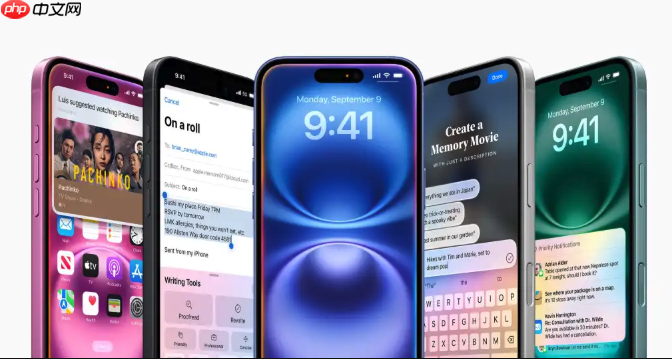
如果您在使用微信、抖音、钉钉等App时,即使系统已设为静音,仍持续收到震动或提示音,则很可能是这些应用启用了独立的声音与震动策略。以下是解决此问题的步骤:
该方法可统一禁用所有已授权通知的震动行为,适用于iOS 16及以上系统,覆盖短信、邮件、日历提醒及第三方App基础通知。
1、打开「设置」→ 点击「通知」。
2、在应用列表中选择目标App(如微信)。
3、向下滚动至「声音与震动」区域。
4、将「震动」开关关闭。
5、在「声音」选项中选择「无」,确保无提示音干扰。
部分高频App(如微信、QQ、游戏类应用)在自身设置中嵌套了独立震动控制逻辑,系统通知设置无法覆盖,必须在App内手动关闭。
1、打开微信 → 点击右下角「我」→ 进入「设置」。
2、点击「新消息通知」→ 关闭「震动」开关。
3、返回上一级,点击「聊天」→ 关闭「语音和视频通话震动反馈」。
4、对抖音:进入「我」→「设置」→「通知管理」→「私信和通话通知」→ 关闭「震动提示」。
5、对《原神》《崩坏:星穹铁道》等游戏:启动游戏 → 点击头像或齿轮图标 →「设置」→「操作反馈」→ 关闭「震动反馈」或「打击震动」。
此操作从系统底层切断铃声、静音模式、键盘输入等所有触感反馈路径,实现全局静音无震,适合会议、考试、夜间等强静音场景。
1、打开「设置」→ 点击「声音与触感」。
2、关闭「响铃模式震动」开关。
3、关闭「静音模式震动」开关。
4、继续下滑,关闭「键盘反馈」中的「触感」。
5、在页面底部找到「系统触感反馈」→ 关闭其开关。
该方式绕过所有应用层与通知层逻辑,直接禁用硬件振动马达驱动,是唯一能同时屏蔽锁屏震动、触控反馈、辅助交互震动的终极方案。
1、打开「设置」→ 点击「辅助功能」。
2、点击「触控」→ 进入「触觉反馈」设置页。
3、将顶部「振动」总开关关闭。
4、此时所有非紧急系统震动(包括Face ID验证震动、长按图标震动、Siri响应震动)均被强制停用。
专注模式可在指定时间自动屏蔽特定App的通知震动,同时保留电话等关键提醒,兼顾隐私与必要响应。
1、打开「设置」→ 点击「专注模式」。
2、选择「工作」或新建自定义模式 → 点击「通知」。
3、开启「允许的通知」并仅勾选「电话」、「日历」等必需项。
4、在「选项」中关闭「允许震动」。
5、设置启用时段(如9:00–18:00),保存后系统将自动在该时段内禁用全部非白名单App的震动与声音。






还没有玩家发表评论,快来抢占沙发吧!