


忘仙破解版
网游 | 124 MB | 2020-12-16
下载来自: 98游戏 浏览: 27 次 2026-02-14 13:00:44:02
iphone照片图库卡在“正在上传”或提示“无法上传”,通常因网络限制、icloud设置异常、icloud存储不足或系统同步暂停;需依次检查wi-fi连接与低数据模式、确认icloud照片开启及apple id登录状态、核查并清理icloud存储空间、排除低电量/高温等系统抑制条件,最后对“无法上传”相簿执行导出-删除-重新导入操作以重置同步队列。
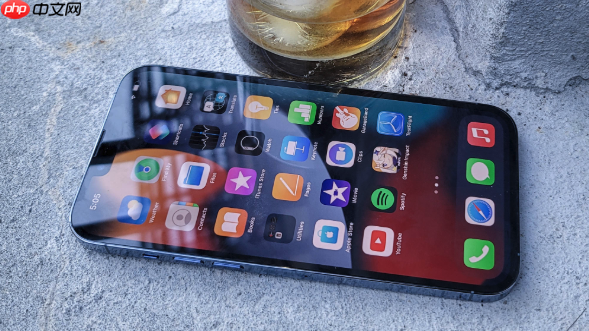
如果您在iPhone上看到照片图库长期卡在“正在上传”状态,或出现“无法上传”提示,则可能是由于网络限制、iCloud设置异常、存储空间不足或系统同步机制暂停所致。以下是解决此问题的步骤:
iCloud照片同步默认仅通过Wi-Fi进行,蜂窝数据不会触发大文件上传;若Wi-Fi信号弱、存在限速或DNS解析异常,将直接中断上传流程。
1、进入“设置”→“无线局域网”,确认当前已连接且显示“已连接”字样。
2、轻点当前Wi-Fi名称右侧的“i”图标,查看IP地址是否获取成功;若显示“无Internet连接”,则需排查路由器或ISP问题。
3、尝试关闭Wi-Fi开关后重新开启,或选择“忽略此网络”再手动重连。
4、打开Safari访问任意网页(如apple.com),验证网络实际可用性。
5、在Wi-Fi设置中关闭“低数据模式”:轻点当前网络→关闭“低数据模式”开关。
该功能必须显式开启,且需确保设备使用同一Apple ID登录iCloud,否则同步通道不会建立。
1、进入“设置”→顶部Apple ID头像→“iCloud”→“照片”。
2、确认“iCloud照片”开关处于开启状态(绿色)。
3、检查下方选项是否为“下载并保留原件”或“优化iPhone储存空间”之一;若显示灰色不可选,说明iCloud账户未完全登录或iCloud服务异常。
4、返回“设置”→“Apple ID”→“iCloud”,确认iCloud状态栏显示“iCloud已开启”且无警告图标。
iCloud免费额度仅5GB,一旦耗尽,新照片将无法上传,系统亦不提示具体原因,仅显示“正在上传”或静默失败。
1、进入“设置”→Apple ID→“iCloud”→顶部存储空间条目。
2、若进度条已满或显示“iCloud储存空间已满”,则需立即处理。
3、点击“管理储存空间”→查看各项目占用,重点检查“备份”“邮件”“iCloud云盘”中是否存在可清理的大体积内容。
4、临时释放空间:进入“照片”App→“相簿”→“最近删除”,长按选择全部→“删除全部”。
5、如需长期使用,可点击“更改储存空间”→选择50GB/200GB/2TB方案并完成支付。
iOS会主动暂停iCloud照片上传以保护设备性能或电池,当检测到低电量、高温、低电量模式或后台资源紧张时即触发该机制。
1、检查状态栏是否显示“低电量模式”图标;如有,进入“设置”→“电池”→关闭“低电量模式”。
2、查看“设置”→“无线局域网”页面顶部是否提示“网络连接不佳”或“正在优化电池电量”;如有,请勿操作设备,静置5–10分钟后再查看上传状态。
3、若设备发热明显,避免边充电边上传,等待温度下降后观察是否恢复“现在同步”按钮。
4、进入“设置”→“电池”,确认当前电量高于20%;若低于该阈值,系统将强制暂停上传。
当特定照片持续滞留在“无法上传”相簿中,表明其元数据或文件结构已被标记为同步异常,需人工干预重置上传队列。
1、打开“照片”App→切换至“相簿”标签→找到并进入“无法上传”相簿。
2、轻点右上角“选择”→“全选”→点击底部“共享”图标→选择“存储到‘文件’”。
3、在弹出窗口中选择“我的iPhone”→新建文件夹命名为“iCloud_Upload_Fix”,点击“存储”。
4、打开“文件”App→进入该文件夹→长按任一文件→选择“共享”→“存储”→返回“照片”App。
5、此时照片将作为新项目加入图库,触发新一轮上传请求;原“无法上传”相簿中的条目可安全删除。
以上就是98游戏小编为大家带来的全部内容,想了解更多精彩请持续关注本站。






还没有玩家发表评论,快来抢占沙发吧!