


忘仙破解版
网游 | 124 MB | 2020-12-16
下载来自: 98游戏 浏览: 37 次 2026-02-15 12:44:48:02
iphone 16 pro录屏无倒计时需依次检查:一、确保“屏幕录制”已添加至控制中心;二、轻点录屏图标触发3秒倒计时;三、关闭缩放/辅助功能干扰、退出引导式访问、刷新控制中心;四、还原控制中心布局并重启设备。
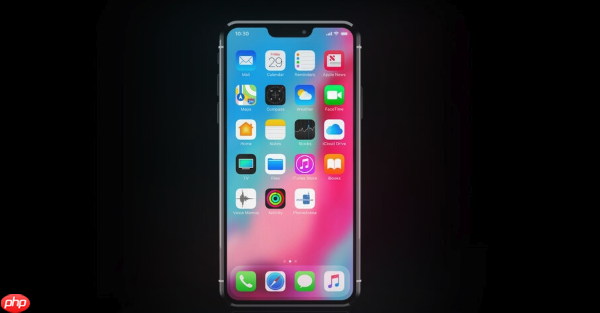
如果您在iPhone 16 Pro上点击录屏按钮后未出现倒计时,可能是控制中心未正确配置或系统未触发默认录制准备流程。以下是开启录屏倒计时的具体操作路径与验证方法:
倒计时功能依赖于系统原生录屏控件的正常加载,若该控件未添加进控制中心,则点击无效且无任何响应。必须确保“屏幕录制”图标已存在于控制中心界面中。
1、打开“设置”应用,向下滚动并点击“控制中心”。
2、点击“自定控制”,在“更多控制”列表中查找“屏幕录制”。
3、点击“屏幕录制”左侧的绿色加号(+),将其移入“包含的控制”区域。
4、返回主屏幕,从屏幕右上角向下滑动呼出控制中心,确认圆形带圆点的录屏图标已显示。
倒计时是iOS系统在检测到用户主动点击录屏控件后的默认交互反馈,仅在首次点击非红色状态图标时生效,用于预留界面切换时间。
1、在控制中心中轻点一次录屏图标(灰色/白色圆形带圆点),不可长按。
2、屏幕中央将立即显示3秒倒计时数字(3、2、1),背景微暗并伴有轻微震动提示。
3、倒计时结束瞬间,屏幕顶部出现红色状态栏,表示录制已正式开始。
部分系统设置或临时状态会抑制倒计时UI渲染,需逐一排查并重置相关模块。
1、检查是否处于“缩放”或“辅助功能”高对比度模式:进入“设置 > 辅助功能 > 显示与文字大小”,关闭“粗体文本”及“增大文字”中的极端缩放选项。
2、验证是否误启“引导式访问”:双击Home键(或连按侧边键两次)若弹出密码框,则说明引导式访问正在运行,需先退出再试录屏。
3、重启控制中心服务:连续两次快速下拉并释放控制中心(不点击任何按钮),等待3秒后再次下拉,观察图标是否重新渲染。
iOS 18.4及以上版本中,录屏控件存在独立进程缓存,偶发UI冻结会导致倒计时逻辑失效。可通过重载系统录制服务恢复。
1、进入“设置 > 通用 > 传输或还原iPhone > 还原”,点击“还原控制中心布局”。
2、完成还原后,重新进入“设置 > 控制中心”,再次将“屏幕录制”添加至“包含的控制”。
3、重启设备:长按侧边键与音量键直至滑动关机出现,滑动后完全断电,等待10秒再开机。
4、开机后直接测试录屏——此时倒计时应可稳定触发。
以上就是98游戏小编为大家带来的全部内容,想了解更多精彩请持续关注本站。






还没有玩家发表评论,快来抢占沙发吧!