



战魔
网络游戏 | 104M | 2020-12-16
下载来自: 98游戏 浏览: 10 次 2026-02-15 22:26:43:02
在日常使用 chrome 浏览器过程中,不少用户希望点击书签时默认在新标签页中打开网页,而非覆盖当前页面。以下是详细的操作步骤,助你轻松完成设置。

首先,启动 Chrome 浏览器,点击右上角的“三点菜单”图标(即更多选项按钮),随后在弹出的下拉列表中选择“设置”。
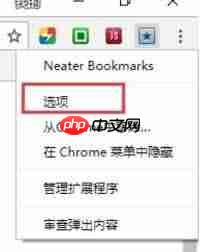
进入设置界面后,向下滚动至底部,点击“高级”展开更多选项。接着,在“隐私设置和安全性”区域中,点击“内容设置”。
在内容设置页面中,继续向下滑动,找到名为“打开链接”的功能模块。此处提供两个选项:“在当前标签页中打开链接”与“在新标签页中打开链接”。通常默认为前者,你需要将其切换为后者,以实现书签统一在新标签页中加载。
完成该设置后,所有通过书签栏或书签管理器点击的链接,都将自动在新标签页中打开,便于多任务并行浏览,避免误关或丢失原有页面内容。
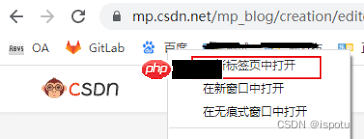
此外,若仅需对某一个书签启用此行为,无需更改全局设置。只需将鼠标移至目标书签上方,待右侧出现小箭头图标后,点击该箭头,在弹出的快捷菜单中选择“在新标签页中打开”即可。
以上两种方式——全局配置与单个书签定制,均能灵活满足不同使用场景。无论你是习惯多窗口协作,还是偶尔需要保留当前页面,这些设置都能显著提升 Chrome 的操作效率与浏览体验。愿这些实用技巧为你带来更顺畅、更智能的上网旅程。
以上就是98游戏小编为大家带来的全部内容,想了解更多精彩请持续关注本站。













还没有玩家发表评论,快来抢占沙发吧!