


忘仙破解版
网游 | 124 MB | 2020-12-16
下载来自: 98游戏 浏览: 41 次 2026-02-17 06:10:46:02
启用“引导式访问”可锁定抢票页面:一、设置密码及生物识别;二、开启辅助功能快捷键;三、在抢票页连按三下按钮启动并关闭触摸/键盘/motion;四、设屏幕自动锁定为30秒;五、通过密码、面容id或强制重启退出。
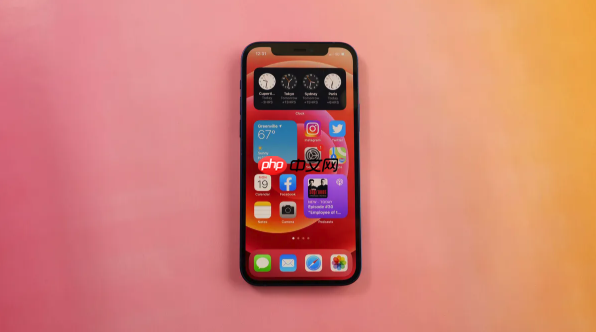
如果您正在抢购热门票务,希望防止误触返回、切换应用或退出当前抢票页面,则可启用“引导式访问”功能将抢票页面锁定为唯一可操作界面。以下是实现该目标的具体操作步骤:
此步骤确保您能安全启动和退出引导式访问,防止他人随意退出抢票页面。密码或生物识别验证是强制性前置条件。
1、打开“设置”应用,向下滚动并点击辅助功能。
2、在辅助功能列表中,点击引导式访问。
3、将引导式访问开关设为开启状态。
4、点击密码设置,再点击设置引导式访问密码。
5、输入六位数字密码,并再次确认;完成后可选择开启面容 ID或触控 ID作为替代退出方式。
启用快捷键后,无需反复进入设置,只需连按三次侧边按钮即可一键启动引导式访问,大幅提升抢票响应速度。
1、返回“引导式访问”设置页,找到并开启辅助功能快捷键开关。
2、确认该选项已处于开启状态(右侧显示绿色圆点)。
此步骤将当前抢票网页或App完全锁定,禁用返回手势、Home键、多任务切换及屏幕旋转等干扰操作。
1、打开浏览器(如Safari)或抢票App(如12306、大麦、猫眼),进入目标抢票页面并完成登录与信息填写。
2、在iPhone X及更新机型上,连按三次侧边按钮;在iPhone 8及更早机型上,连按三次主屏幕按钮。
3、屏幕底部弹出引导式访问设置界面,点击左下角选项按钮。
4、在选项页中,关闭触摸(防止误触空白区域触发返回)、关闭键盘(避免弹出软键盘遮挡按钮)、关闭Motion(禁用摇晃退出)。
5、点击右上角开始,系统将立即锁定当前页面。
针对抢票页面常出现的“倒计时结束即刷新”场景,将屏幕自动锁定时间设为最短档(30秒),可防止因短暂失焦导致页面意外退出或刷新。
1、返回“设置”→“辅助功能”→“引导式访问”。
2、点击屏幕自动锁定选项。
3、从列表中选择30秒钟并确认。
当抢票成功或需临时中断时,必须通过预设方式退出锁定状态,否则无法进行截图、分享或跳转支付页面。
1、若已设置密码:在锁定状态下,连按三次侧边按钮(iPhone X及以上)或连按三次主屏幕按钮(iPhone 8及更早),输入密码后点击结束。
2、若已开启面容 ID:在锁定状态下,连按两次侧边按钮,随后注视屏幕完成面容识别,再点击结束。
3、若需强制退出且忘记密码:同时长按侧边按钮 + 音量减键约10秒,直至出现苹果Logo后松手,设备重启后引导式访问自动终止。
以上就是98游戏小编为大家带来的全部内容,想了解更多精彩请持续关注本站。






还没有玩家发表评论,快来抢占沙发吧!