



战魔
网络游戏 | 104M | 2020-12-16
下载来自: 98游戏 浏览: 8 次 2026-02-17 14:36:42:02
videopad 是一款专业且易用的视频剪辑工具,合理配置“自定义选项卡”功能,可显著提升操作效率与界面适配度。下面将为您逐步讲解具体设置步骤。
首先,启动 VideoPad 应用程序,待主界面加载完毕后,在顶部菜单栏中定位并点击「设置」(Settings)选项,即可进入全局配置中心。

在设置窗口中,切换至「界面」或「显示布局」相关标签页(具体名称可能因版本略有差异),查找与“选项卡管理”“自定义面板”或“工具栏配置”有关的功能模块。该区域即为启用和编辑自定义选项卡的核心入口。
进入自定义选项卡管理界面后,您可根据实际工作流进行灵活配置。例如,若您频繁处理音轨均衡、降噪或混音任务,可新建一个名为“音频控制”的专属选项卡,并通过下拉列表选择绑定对应功能组,或直接拖入常用音频工具按钮。
关于选项卡的排列逻辑,系统支持直观的拖拽排序方式。您可以将高频使用的剪辑、分割、转场等操作集中置于左侧靠前位置;而如高级调色、3D特效等低频功能则可后置,从而优化视觉动线与操作节奏。
同时,该设置还提供外观微调能力:包括为不同选项卡设定独立背景色,增强区域辨识度;亦可调节字体大小与图标比例,确保在高分屏或缩放模式下文字清晰可读、按钮易于点击。
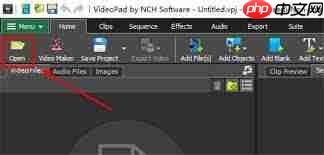
另外,若某些自定义选项卡当前处于闲置状态,您可通过勾选“隐藏”或点击“禁用”按钮临时移出视图,避免界面冗余。所有已隐藏的选项卡仍保留在配置列表中,随时可重新启用。
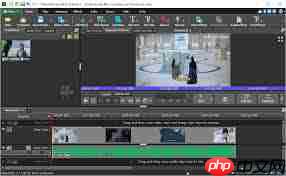
全部调整完成后,请务必点击「应用」或「保存设置」按钮以确认更改。VideoPad 将即时刷新界面,呈现您量身打造的选项卡结构。借助这一功能,软件操作路径更贴合个人习惯,大幅缩短功能查找时间,助力高效完成从粗剪到精修的全流程视频制作。













还没有玩家发表评论,快来抢占沙发吧!