


忘仙破解版
网游 | 124 MB | 2020-12-16
下载来自: 98游戏 浏览: 23 次 2026-02-18 11:30:44:02
iphone se语音输入无法使用需依次开启“启用听写”、设置对应方言语言、第3代机型可启用“实时语音”键入,并确保网络连接、麦克风权限及听写服务已开启。
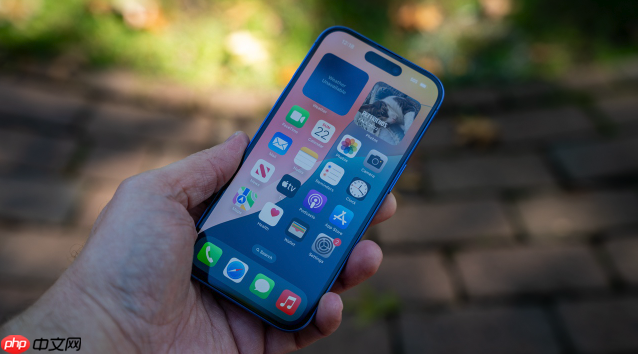
如果您在iPhone SE上无法使用语音输入功能,则可能是由于“启用听写”选项尚未开启,或未正确配置语言及网络环境。以下是针对iPhone SE机型设置语音输入功能的具体操作步骤:
该步骤是启用语音输入的基础前提,必须完成才能在键盘中调出麦克风图标。iPhone SE(包括第2代与第3代)均支持此功能,但需确保系统版本为iOS 15及以上。
1、打开【设置】应用。
2、向下滚动并点击【通用】。
3、在通用列表中点击【键盘】。
4、找到【启用听写】选项,将其右侧开关拨至绿色开启状态。
5、开启后,返回任意可输入文字的应用(如备忘录),调出键盘,右下角将显示话筒图标。
iPhone SE支持普通话、粤语(广东话)、上海话等多种中文方言语音识别,但需手动选择对应语言,否则默认仅识别标准普通话且准确率受限。
1、在【设置】→【通用】→【键盘】界面中,点击【听写语言】。
2、在语言列表中查找并选择粤语(广东话)或上海话(若系统已更新至iOS 16.4或更高版本)。
3、确认选择后,返回键盘界面,语音输入将自动适配所选方言模型。
该功能独立于常规听写,无需手动点击话筒,可实现边说边转文字的连续输入体验,但仅限搭载A15芯片的iPhone SE第3代(2022年发布)且需iOS 17.2及以上系统。
1、进入【设置】→【辅助功能】→【语音控制】。
2、开启【语音控制】总开关。
3、返回上一级,点击【语音控制】下方的【自定义命令】→【创建新命令】。
4、在“执行”栏中选择键入文本,并在“听到以下内容时”输入触发词(例如“开始听写”)。
5、保存后,在支持应用中说出触发词,即可启动持续语音转文字。
语音输入依赖设备联网、麦克风权限与系统服务协同工作,任一环节缺失都将导致功能失效。
1、确保iPhone SE已连接Wi-Fi或蜂窝数据网络,因听写服务需调用iCloud服务器进行语音处理。
2、前往【设置】→【隐私与安全性】→【麦克风】,确认【键盘】和【听写】相关权限已开启。
3、在【设置】→【Siri与听写】中,确认【听写】开关处于开启状态,且【允许Siri监听“嘿 Siri”】无需开启亦不影响听写功能。
4、若仍无法识别,请重启设备并重新进入键盘界面验证话筒图标是否稳定显示。
以上就是98游戏小编为大家带来的全部内容,想了解更多精彩请持续关注本站。






还没有玩家发表评论,快来抢占沙发吧!