



战魔
网络游戏 | 104M | 2020-12-16
下载来自: 98游戏 浏览: 17 次 2026-02-19 07:36:44:02
在excel中添加超链接,可高效实现与其他文件、网页或工作表之间的快速跳转,显著优化办公与学习流程。下面为您全面解析excel中超链接的配置方式。
插入超链接的具体操作流程
选定目标单元格。该单元格将作为超链接的显示位置,请依据实际用途选择合适区域。
切换至“插入”选项卡。在Excel顶部功能区中定位该菜单项。
点击“超链接”命令按钮。该按钮位于“插入”选项卡下的“链接”功能组内。
在弹出的“插入超链接”对话框中完成相应配置。
- 链接到已有文件或网页:
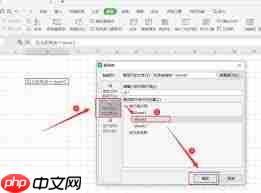
- 若需指向本地文档(如其他Excel表格、Word文档等),点击“查找范围”下拉列表,导航至目标文件所在路径,选中后点击“确定”。
- 若需跳转至网页,在“地址”文本框中粘贴或输入完整URL;同时可在“屏幕提示”栏填写说明性文字,鼠标悬停时自动显示,便于理解链接用途,设置完毕后点击“确定”。
- 链接到当前文档内的指定位置:适用于在同一工作簿的不同工作表或同一工作表的特定单元格间建立跳转。在“请选择文档中的位置”列表中选取目标位置,确认后点击“确定”。
- 创建新文档:可自定义新建文件的名称、保存路径及打开方式等参数,点击“确定”后系统将生成新文件,并自动插入指向该文件的超链接。
超链接的修改与移除方法
修改超链接:右键单击已设超链接的单元格,选择“编辑超链接”,在弹窗中调整目标地址、显示文字或屏幕提示等内容,完成后点击“确定”。
移除超链接:同样通过右键菜单,选择“取消超链接”,即可清除该单元格中的全部超链接属性。
使用超链接时需注意的关键事项
确保所链接的资源(文件或网页)真实存在且具备访问权限,否则点击时会触发“无法打开指定文件”等错误提示。
建议为每个超链接合理配置屏幕提示,帮助协作者或后续使用者直观识别链接目的,提升协作效率。
应定期核查超链接的有效性,尤其在源文件重命名、移动、删除或网页地址变更后,须同步更新对应链接信息,避免失效。
掌握上述技巧后,您便能灵活运用Excel中的超链接功能,实现数据间的智能联动,大幅提升文档管理与信息检索的便捷性与专业度。
以上就是98游戏小编为大家带来的全部内容,想了解更多精彩请持续关注本站。













还没有玩家发表评论,快来抢占沙发吧!