


忘仙破解版
网游 | 124 MB | 2020-12-16
下载来自: 98游戏 浏览: 36 次 2026-02-19 08:24:47:02
iphone 7 屏幕偏红、黄或发白发灰,通常因误开颜色滤镜、night shift、缩放过滤器等辅助功能所致;应依次关闭颜色滤镜、停用night shift、重置色温、禁用缩放滤镜,并清除非官方描述文件。
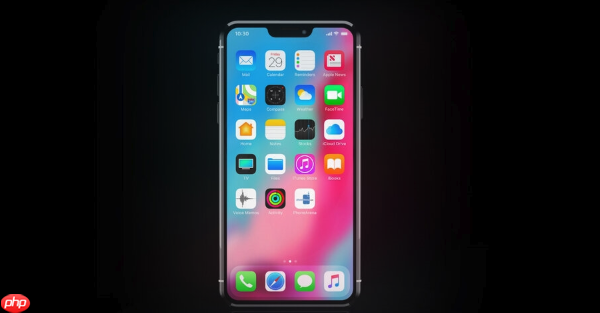
如果您发现 iPhone 7 的屏幕色彩异常偏红、偏黄或整体发白发灰,可能是系统设置或辅助功能被误开启所致。以下是针对 iPhone 7 屏幕颜色异常的多种调整方法:
该功能属于辅助使用设置,一旦开启“灰度”或“色盲滤镜”,会导致屏幕显示为黑白或严重偏色,是 iPhone 7 屏幕变色最常见的原因。
1、打开“设置”应用。
2、向下滚动并点击“辅助使用”。
3、点击“显示与文字大小”。
4、点击“颜色滤镜”。
5、将顶部的“颜色滤镜”开关关闭。
Night Shift 会自动降低蓝光、增强暖色调,在特定时间或手动开启后会使屏幕明显偏黄,尤其在白天启用时易被误认为色偏故障。
1、进入“设置” > “显示与亮度”。
2、点击“Night Shift”。
3、确认“定时”和“手动开启”均未处于激活状态。
4、若已开启,点击页面顶部的“Night Shift”开关将其关闭。
部分用户在调节色温滑块后未及时复位,或系统缓存导致色彩映射错误,可通过还原默认值快速恢复中性显示。
1、前往“设置” > “显示与亮度” > “Night Shift”。
2、点击“色温”滑块下方的“自动”选项(若当前为手动拖动状态)。
3、返回上一级,再重新进入“Night Shift”,确认色温指示球位于中间位置。
4、如仍偏色,可尝试重启设备:长按“主屏幕按钮”+“睡眠/唤醒按钮”约10秒,直至出现 Apple 标志。
“缩放”功能中的“缩放过滤器”若设为“智能反转”或“经典反转”,会强制改变整个界面色彩逻辑,造成类似黑白屏或反色现象。
1、打开“设置” > “辅助使用” > “显示与文字大小”。
2、向下滚动找到“缩放”并点击进入。
3、点击“缩放过滤器”。
4、选择“无”以禁用所有滤镜效果。
iPhone 7 系列硬件不支持 True Tone 功能,但若通过越狱或第三方配置描述文件意外注入相关参数,可能导致色彩管理模块异常。需清除非官方配置。
1、进入“设置” > “通用” > “描述文件”(如存在)。
2、若列表中显示任何非 Apple 签名的配置文件,点击进入后选择“删除描述文件”。
3、输入锁屏密码确认删除。
4、重启设备完成清理。






还没有玩家发表评论,快来抢占沙发吧!