


忘仙破解版
网游 | 124 MB | 2020-12-16
下载来自: 98游戏 浏览: 19 次 2026-02-21 14:08:46:02
需启用“放大器”功能:一、设置中开启并设三按侧边键快捷启动;二、控制中心添加“缩放”控件,三指双击转半屏悬浮;三、ios 14+可直接搜索启动独立“放大器”app,支持双指调倍率及固定悬浮窗。
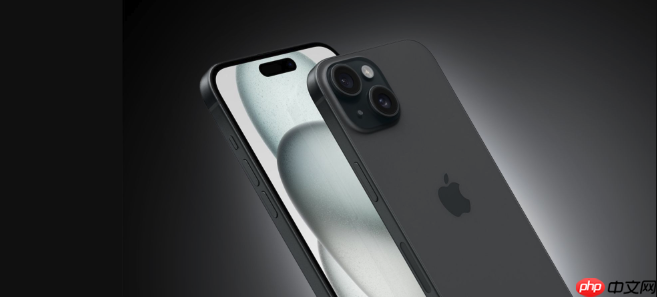
如果您希望在iPhone XR上临时放大屏幕局部内容以提升可读性或操作便利性,则需启用系统内置的“放大器”功能。该功能属于辅助显示机制,不改变系统全局缩放比例,而是提供独立的实时取景式放大窗口。以下是实现此功能的多种方法:
该方法确保放大器功能处于激活状态,并支持标准快捷键唤出,适用于日常高频使用场景。
1、点击主屏幕上的“设置”图标,进入系统设置界面。
2、向下滚动并点击“通用”选项。
3、在通用列表中点击“辅助功能”。
4、在辅助功能页面中,向下滑动找到并点击“放大器”。
5、将“放大器”开关置为开启状态(绿色)。
6、返回辅助功能首页,点击“辅助功能快捷键”,勾选“放大器”选项。
7、此后,连续按三次侧边按钮即可立即呼出放大器界面。
该方式不依赖放大器应用本身,而是利用系统“缩放”辅助功能配合三指手势,生成固定于屏幕底部的半屏浮动窗口,适合对比查看或分屏参考。
1、从屏幕底部向上轻扫,呼出控制中心。
2、若控制中心中未显示“缩放”图标,点击左上角的“+”按钮。
3、在可添加功能列表中找到“缩放”,点击其右侧的“+”号将其添加至控制中心。
4、返回控制中心,点击“缩放”图标,屏幕进入全屏放大模式。
5、用三个手指快速轻点屏幕两次,当前放大画面即缩小为半屏窗口,并自动吸附至屏幕底部,保持悬浮状态。
当系统版本为iOS 14或更高时,iPhone XR会自动生成一个名为“放大器”的独立应用,无需进入设置即可直接调用,适合临时应急使用。
1、在主屏幕或App资源库中向右滑动至搜索栏,输入“放大器”。
2、在搜索结果中点击“放大器”应用图标。
3、首次启动时,若提示权限请求,点击“好”允许相机访问。
4、应用启动后,屏幕中央出现取景框,可通过双指捏合/张开调节放大倍数。
5、点击界面右下角的“固定”按钮,可将当前放大区域以悬浮窗形式保留在屏幕上。
以上就是98游戏小编为大家带来的全部内容,想了解更多精彩请持续关注本站。






还没有玩家发表评论,快来抢占沙发吧!