


忘仙破解版
网游 | 124 MB | 2020-12-16
下载来自: 98游戏 浏览: 24 次 2026-02-23 07:10:48:02
首先检查隔空投送接收设置,确保选择“所有人(10分钟)”或“仅限联系人”;确认wi-fi与蓝牙已开启且未使用个人热点;通过飞行模式重置网络连接;保持设备距离在10米内并处于解锁状态;开启蜂窝数据辅助传输;必要时重启设备并还原所有网络设置以解决传输失败问题。
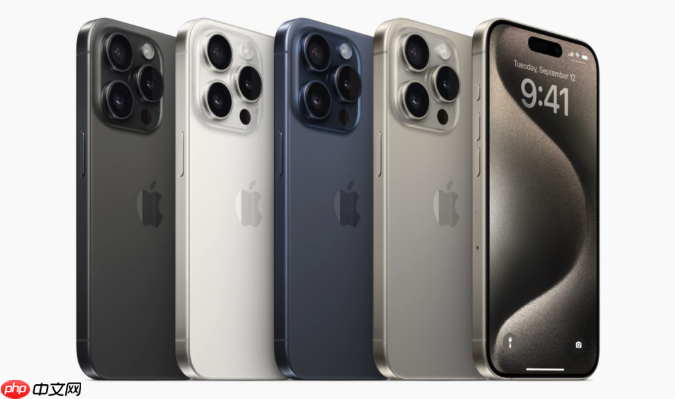
如果您尝试使用iPhone 11进行隔空投送,但接收方设备无法发现您的手机或传输失败,则可能是由于网络设置、系统配置或设备状态导致的。以下是解决此问题的具体步骤:
本文运行环境:iPhone 11,iOS 18。
隔空投送的可见性取决于您在设置中选择的接收选项。若设置不当,其他设备将无法检测到您的iPhone 11。
1、打开“设置”应用,向下滚动并点击“通用”。
2、选择“隔空投送”选项。
3、根据需要选择“所有人(10分钟)”或“仅限联系人”。如果希望临时接收来自非联系人的文件,请选择“所有人(10分钟)”以提高发现概率。
隔空投送依赖于Wi-Fi和蓝牙协同工作来发现附近设备并建立安全连接。即使没有接入无线网络,也必须保持这两项功能开启。
1、进入“设置”菜单,确认“Wi-Fi”开关处于打开状态。
2、在同一界面下,确保“蓝牙”也已启用。
3、请勿通过控制中心快速切换这些功能,应进入设置页面直接操作以确保更改生效。
当iPhone 11开启个人热点时,系统会禁用隔空投送功能,因为两者共享同一无线通道,会产生冲突。
1、前往“设置”>“个人热点”。
2、将“允许其他人加入”选项关闭。
3、完成文件传输后,可重新开启热点服务。
临时的网络模块故障可能导致隔空投送无法正常工作,通过飞行模式短暂重置可恢复无线通信模块。
1、打开“设置”,进入“飞行模式”并将其打开。
2、等待10秒钟,让Wi-Fi和蓝牙模块完全断开。
3、再次关闭“飞行模式”,系统将自动重启网络服务。
隔空投送的有效范围有限,且要求发送与接收设备均处于活跃状态。
1、确保两台设备之间的距离不超过10米,并无明显物理遮挡。
2、双方设备都必须处于解锁屏幕状态,否则不会出现在对方的隔空投送列表中。
在某些情况下,当Wi-Fi信号不稳定时,启用蜂窝网络辅助可以提升隔空投送的成功率。
1、进入“设置”>“通用”>“隔空投送”。
2、找到“超出范围(蜂窝数据)”选项并开启。
3、此设置允许在Wi-Fi不可用时,通过蜂窝网络继续发送和接收内容。
若上述方法无效,可能存在深层系统缓存或配置错误,需进一步清理设置。
1、长按电源键与任一音量键,滑动关机后重新启动iPhone 11。
2、重启完成后,进入“设置”>“通用”>“传输或还原iPhone”>“还原”。
3、选择“还原所有设置”,这将重置网络、壁纸及隐私选项,但不会删除个人数据。






还没有玩家发表评论,快来抢占沙发吧!