


忘仙破解版
网游 | 124 MB | 2020-12-16
下载来自: 98游戏 浏览: 21 次 2026-02-24 12:42:46:02
开启高对比度显示需进入“设置→辅助功能→显示与文字大小→增强对比度”开启;可搭配“深色模式”强化明暗边界;还可启用“粗体文本”并重启设备提升文字辨识度。
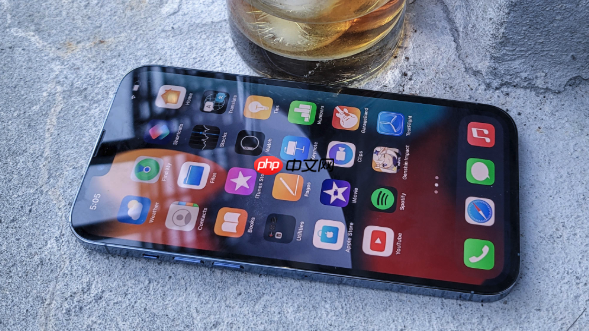
如果您在使用苹果16设备时感觉屏幕文字或图像细节不够清晰、色彩层次偏平,可能是默认对比度设置未能满足视觉需求。以下是开启高对比度显示的具体操作路径,适用于iOS 17及更高版本系统。
该方法直接调用系统内置的“增强对比度”功能,可全局提升界面元素的明暗差异,降低视觉疲劳,尤其适用于光线复杂或视力敏感场景。
1、在主屏幕点击“设置”图标,进入系统设置界面。
2、向下滚动并点击“辅助功能”选项。
3、在辅助功能列表中点击“显示与文字大小”。
4、在新页面中找到“增强对比度”开关,向右滑动将其开启。
单独启用增强对比度后,若仍觉背景与内容区分不足,可搭配深色模式进一步强化明暗边界,系统将自动优化控件阴影、透明度与色彩饱和度分配。
1、返回设置首页,点击“显示与亮度”。
2、在“外观”区域选择“深色”模式。
3、返回“显示与文字大小”页面,确认“增强对比度”仍处于开启状态。
该方式不改变屏幕整体对比度参数,但通过加粗系统字体并启用粗体文本渲染,可显著提升文字边缘与背景之间的视觉分离度,属于界面级对比增强补充手段。
1、进入“设置”→“辅助功能”→“显示与文字大小”。
2、向下滚动并点击“粗体文本”选项。
3、点击页面顶部的“粗体文本”开关,系统将提示需重启设备以生效。
4、点击“重新启动”完成应用。






还没有玩家发表评论,快来抢占沙发吧!