


忘仙破解版
网游 | 124 MB | 2020-12-16
下载来自: 98游戏 浏览: 55 次 2026-02-24 15:06:45:02
苹果手机注册外国apple id需手动选择目标国家并提供合规地址与联系方式,方法包括官网网页注册、ios本地注册、地址生成器辅助、台湾专项步骤及注册后地区切换验证。
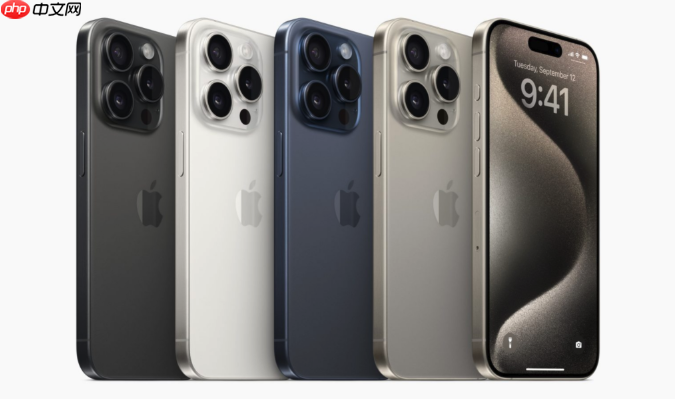
如果您希望在苹果手机上注册一个外国地区的 Apple ID,以便访问对应国家或地区的 App Store 内容,则需绕过设备默认的地区限制,手动指定目标国家/地区并提供符合该地区要求的地址与联系方式。以下是多种可行的注册方法:
此方法无需修改设备语言或地区设置,全程在浏览器中完成,稳定性高且支持跳过支付方式绑定。
1、使用 Safari 或 Chrome 浏览器访问苹果官方账户注册页面:https://appleid.apple.com/account。
2、在注册表单中填写姓名(可用拼音,如 Zhang San)、出生日期(须满13岁,建议填大于18岁)、邮箱(必须是未注册过 Apple ID 的全新邮箱,推荐 Gmail 或 163 邮箱)。
3、在【国家或地区】下拉菜单中,选择目标国家(如美国、日本、台湾等),而非当前设备自动识别的中国大陆。
4、设置密码:至少8位,包含大写字母、小写字母、数字及符号,不可含连续重复字符。
5、输入手机号码(可使用中国大陆手机号接收短信验证码),完成短信验证。
6、提交后登录邮箱查收 Apple 发送的验证邮件,点击其中的激活链接完成邮箱验证。
该方式直接在 iPhone 或 iPad 上操作,适用于不想切换网络环境或使用电脑的用户,但需注意系统语言与地区设置可能影响选项显示。
1、打开【设置】→ 点击顶部【登录 iPhone】→ 选择【没有或忘记 Apple ID?】→ 点击【创建 Apple ID】。
2、在姓名栏输入任意符合格式的姓名(繁体或拼音均可),出生日期设为≥13岁(建议≥18岁)。
3、输入新邮箱地址(确保未绑定任何 Apple 账户),设置强密码。
4、在【国家或地区】选项中手动滑动选择目标国家(如美国、加拿大、澳大利亚等),而非保持“中国大陆”。
5、输入手机号并完成短信验证;随后前往邮箱点击 Apple 发送的验证链接。
部分国家(如美国)在注册后首次登录 App Store 时会强制要求填写账单地址,若地址无效将无法完成区域切换;因此需提前准备真实存在的虚拟地址信息。
1、访问地址生成网站(如 https://www.fakeaddressgenerator.com 或 https://www.meiguodizhi.com/hk-address)。
2、选择目标国家(如美国),生成街道、城市、州、邮编及电话号码;美国推荐使用特拉华州(DE)或阿拉斯加州(AK)地址,因无州销售税且验证通过率高。
3、复制生成的完整地址信息,在注册流程后期或登录账户后台进入【付款与配送】→【添加地址】时粘贴使用。
4、支付方式选择【None】(部分国家支持),账单地址须与生成地址完全一致,包括邮编、州名拼写及电话格式(如美国为 +1 (XXX) XXX-XXXX)。
台湾地区对地址和邮编有明确要求,需使用真实存在且可验证的台湾行政区划信息,否则可能在 App Store 登录阶段被拒绝。
1、在注册页面【国家或地区】中选择【台湾】,姓名可填繁体中文(如林志玲)或拼音(Lin Zhiling)。
2、出生日期须大于18岁,邮箱建议使用 Gmail(部分国内邮箱可能触发风控)。
3、使用台湾地址生成工具(如 https://www.meiguodizhi.com/hk-address),选择台北市,邮编填100,街道名称需为真实路名(如忠孝东路一段)。
4、电话号码格式应为+886 9XX XXX XXX(台湾手机号为10位,前两位为9开头的移动号段)。
5、注册完成后,首次打开台湾 App Store 时,系统可能提示“需要验证账单地址”,此时需进入【设置】→【Apple ID】→【付款与配送】,手动添加前述生成的台湾地址。
即使已完成注册,若未正确同步地区设置,App Store 仍可能显示原属区域内容;必须通过账户后台强制更新国家/地区字段并保存生效。
1、访问 https://appleid.apple.com/account,用新注册的邮箱和密码登录。
2、进入【个人信息】→【国家或地区】,点击编辑,重新选择目标国家(如 United States 或 Taiwan)。
3、系统将跳转至【付款与配送】页面,要求补充地址与支付方式;此时务必选择【None】(如支持)或填写已生成的对应国家地址。
4、确认所有字段无误后点击【保存更改】,等待页面提示“更新成功”。
5、回到 iPhone,打开【App Store】,退出当前登录状态,再使用新 Apple ID 重新登录,即可加载对应国家的应用商店界面。






还没有玩家发表评论,快来抢占沙发吧!