


忘仙破解版
网游 | 124 MB | 2020-12-16
下载来自: 98游戏 浏览: 22 次 2026-02-24 15:44:44:02
iphone 13用户可通过四种方式关闭icloud自动备份:一、在“设置→apple id→icloud→icloud云备份”中关闭总开关;二、通过“icloud储存空间→备份”管理设备级备份;三、逐个关闭app的icloud同步以减少备份量;四、关闭icloud云盘阻断文件自动上传。
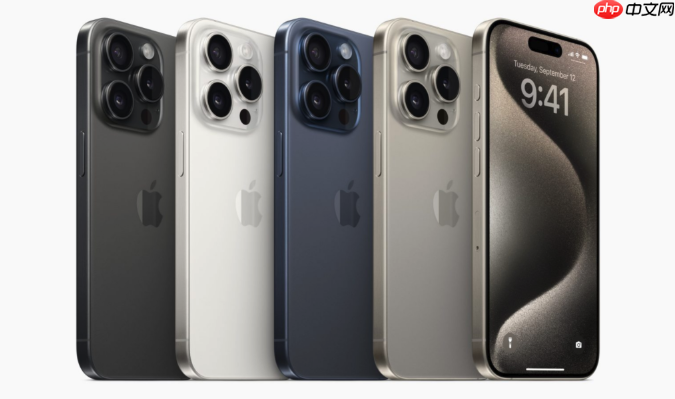
如果您正在使用 iPhone 13,并希望停止将设备数据自动上传至 iCloud 服务器,则可能是出于节省 iCloud 储存空间、保护隐私或避免重复备份等实际需求。以下是针对 iPhone 13 关闭 iCloud 备份的多种可行操作路径:
该方法通过系统设置一次性禁用整机级自动备份,操作最简捷,适用于希望完全中止备份行为的用户。关闭后,iPhone 将不再生成新的完整备份,已存在的备份可选择保留或删除。
1、打开“设置”App,轻点屏幕顶部您的 Apple ID 名称(即头像与姓名所在区域)。
2、向下滚动并轻点“iCloud”选项,进入 iCloud 功能总览界面。
3、在列表中找到并轻点“iCloud 云备份”条目。
4、将“备份此 iPhone”右侧的开关滑动至关闭状态(变为灰色)。
5、系统弹出提示时,可选择“从 iCloud 删除备份”以立即释放对应储存空间,或选择“保留备份”以备后续恢复使用。
此路径聚焦于储存空间优化场景,允许用户在查看当前 iCloud 使用详情的同时,精准定位并停用特定设备的备份功能,尤其适合多设备共用同一 Apple ID 的用户。
1、打开“设置”App,轻点顶部您的 Apple ID 名称。
2、轻点“iCloud”,再轻点“储存空间”或“管理账户储存空间”。
3、轻点“备份”,进入设备备份列表页面。
4、在列表中找到并轻点您当前使用的iPhone 13 设备名称。
5、逐项关闭不需要备份的 App 开关;若需彻底停用整机备份,可返回上一级并关闭“iCloud 云备份”总开关。
该方式不关闭“iCloud 云备份”主功能,而是限制具体 App 数据同步至 iCloud,从而大幅减少备份体积与频率,适用于仅需保留部分关键数据同步、但不愿完全停用备份机制的用户。
1、打开“设置”App,轻点顶部您的 Apple ID 名称。
2、轻点“iCloud”,进入 iCloud 功能列表。
3、向下滚动至“已存储到 iCloud”区域,轻点“查看全部”。
4、在应用列表中,对照片、通讯录、备忘录、日历等逐个轻点进入。
5、对每个 App 关闭“同步此 iPhone”开关,并在提示中选择“保留在我的 iPhone”以确保本地数据完整。
iCloud 云盘虽非传统意义的“备份”,但其自动同步文档、截图、App 文件等行为会持续占用 iCloud 空间,且常被误认为是备份的一部分。关闭它可显著降低后台数据上传频率。
1、返回“设置”→ 顶部您的 Apple ID → “iCloud”。
2、在功能列表中找到“iCloud 云盘”,轻点进入。
3、关闭“iCloud 云盘”总开关。
4、系统提示时,建议先点击“下载并保留”,待所有云端文件缓存至本地后再执行关闭,避免丢失未同步的文档。






还没有玩家发表评论,快来抢占沙发吧!