


忘仙破解版
网游 | 124 MB | 2020-12-16
下载来自: 98游戏 浏览: 41 次 2026-02-25 08:04:42:02
可通过“显示与亮度”中的“视图”选项切换标准/放大布局调整图标大小,或启用“辅助功能→缩放”实现临时全局缩放,误触导致异常放大时三指双击退出并关闭缩放功能即可恢复。
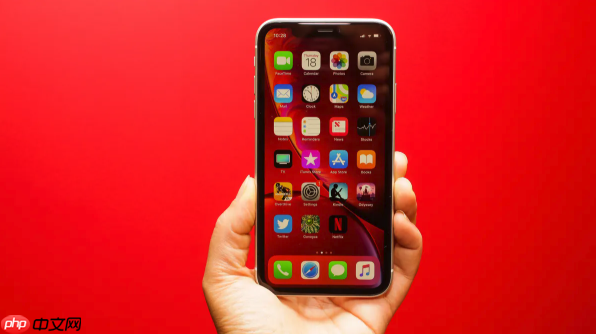
如果您发现iPhone 12 mini主屏幕图标过小或过大,影响操作与视觉体验,则可通过系统内置的显示缩放功能调整图标布局密度。以下是具体操作步骤:
该方法利用iOS系统“视图”选项切换标准与放大两种主屏幕网格布局,直接改变图标尺寸与排列数量,无需安装第三方工具或越狱。
1、在主屏幕上点击“设置”图标,进入系统设置界面。
2、向下滚动并点击“显示与亮度”选项。
3、在“显示与亮度”页面中,找到并点击“视图”(部分系统版本中显示为“缩放显示”或“视图放大”,位置位于页面中部或底部)。
4、进入“视图”设置后,选择“放大”选项(图标更少、更大)或“标准”选项(图标更多、更小)。
5、点击右上角的“设定”按钮确认更改,系统将自动重新排布主屏幕,无需重启。
此方法启用全局屏幕缩放,可对整个界面(含图标、文字、控件)进行动态放大或缩小,适用于临时查看需求,但会改变整体UI比例,非主屏幕专属调整。
1、打开“设置” → 点击“辅助功能”。
2、向下滚动,点击“缩放”选项。
3、将“缩放”开关开启(绿色表示已启用)。
4、返回主屏幕,使用三根手指双击屏幕即可激活缩放;再次三指双击退出缩放模式。
5、如需精细调节缩放倍率,在“缩放”设置中点击“缩放区域”并选择“全屏幕”,再通过“缩放级别”滑块调整放大程度。
若主屏幕图标突然异常放大且无法正常操作,可能是误启了“缩放”辅助功能,此时需快速关闭以恢复默认布局。
1、在主屏幕上用三根手指轻点两下,尝试立即缩小当前视图。
2、若三指双击有效,等待图标恢复后,进入“设置” → “辅助功能” → “缩放”。
3、将“缩放”开关关闭,确保其处于灰色未启用状态。
4、返回桌面,检查图标是否已恢复正常标准尺寸与排列密度。






还没有玩家发表评论,快来抢占沙发吧!