


忘仙破解版
网游 | 124 MB | 2020-12-16
下载来自: 98游戏 浏览: 27 次 2026-02-25 11:10:49:02
iphone 17无法连接5ghz wi-fi需依次检查路由器5ghz启用状态、iphone手动选择5ghz ssid、关闭wi-fi助理等干扰功能,并验证信号强度与速率。
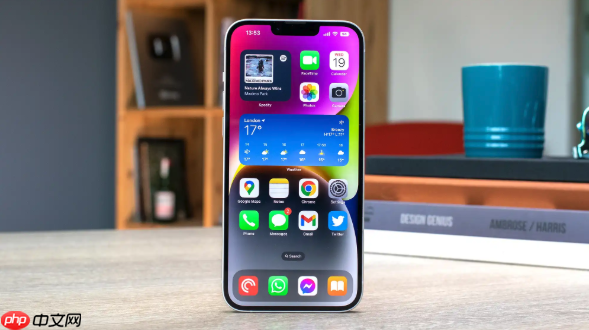
如果您尝试连接5GHz频段的Wi-Fi网络,但iPhone 17无法识别或稳定接入,则可能是由于路由器未启用5GHz频段、设备未正确扫描或频段兼容性设置受限。以下是解决此问题的步骤:
iPhone 17支持Wi-Fi 6E,可兼容2.4GHz、5GHz及6GHz频段,但前提是路由器已开启5GHz无线信号且广播SSID。部分老旧路由器默认仅开启2.4GHz,或虽支持5GHz却因设置关闭而不可见。
1、登录路由器管理后台(通常通过浏览器输入192.168.1.1或192.168.0.1,账号密码见路由器底部标签)。
2、进入“无线设置”或“Wi-Fi设置”页面,查找“5G频段”“5GHz Wi-Fi”或“Band Selection”选项。
3、确保“启用5GHz无线网络”开关处于开启状态,并确认“SSID广播”已启用。
4、保存设置并重启路由器,等待约1分钟使新配置生效。
iPhone不会区分显示2.4GHz与5GHz同名网络,而是统一列出SSID;若路由器将双频段设为相同名称(如“MyHomeWiFi”),系统会自动选择最优频段。但若需强制连接5GHz,应确保路由器为双频分离设置(即2.4GHz与5GHz使用不同SSID)。
1、打开“设置”应用,点击“无线局域网”。
2、确认顶部“无线局域网”开关已开启。
3、在可用网络列表中,查找带有“5G”“5GHz”“_5G”后缀的SSID(例如“MyHomeWiFi_5G”)。
4、点击该网络名称,输入对应密码,然后点击右上角“加入”。
5、连接成功后,可在“无线局域网”页面点击该网络右侧的ⓘ图标,查看“频率”字段——若显示5.2 GHz或5.8 GHz,即表示已成功接入5GHz频段。
系统可能因节能策略限制高频段扫描,或受Wi-Fi助理干扰导致自动回落至2.4GHz。关闭相关干预功能可提升5GHz连接稳定性。
1、进入“设置”→“蜂窝网络”,向下滚动并关闭“Wi-Fi助理”开关。
2、进入“设置”→“无线局域网”,点击已连接网络旁的ⓘ图标,关闭“自动加入此网络”以外的非必要选项(如“私有地址”可保留开启以增强隐私)。
3、返回“无线局域网”主界面,点击右上角“忽略此网络”,重新连接目标5GHz SSID,强制刷新频段协商过程。
4、若仍无法连接,尝试在“设置”→“通用”→“传输或还原iPhone”→“还原网络设置”,此操作将清除所有已保存Wi-Fi密码及蜂窝配置,请提前备份重要密码。
连接后需确认实际运行在5GHz而非系统虚假显示,可通过信号强度与理论速率交叉验证。
1、保持iPhone 17与路由器直线距离小于10米,中间无承重墙或金属遮挡。
2、使用Speedtest或Ookla官方App进行测速,5GHz频段在理想条件下应达300 Mbps以上下载速度(具体取决于路由器等级与带宽套餐)。
3、在“设置”→“无线局域网”中点击已连接网络的ⓘ图标,查看“RSSI”值:若高于-65 dBm,表明信号质量良好;低于-75 dBm则可能因距离过远或干扰导致降频至2.4GHz。
以上就是98游戏小编为大家带来的全部内容,想了解更多精彩请持续关注本站。






还没有玩家发表评论,快来抢占沙发吧!