



战魔
网络游戏 | 104M | 2020-12-16
下载来自: 98游戏 浏览: 1 次 2026-02-26 08:12:42:02
在日常使用电脑时,掌握硬件配置信息对于提升系统运行效率、排查硬件故障具有重要意义。驱动人生作为一款专业实用的工具软件,能够高效、全面地完成电脑硬件信息的识别与分析。下面将为您逐步讲解其硬件检测的具体操作流程。
首先,请访问驱动人生的官方站点,下载并安装当前最新版客户端程序。安装完毕后,启动该软件。
启动后,您将进入一个直观清晰的主操作界面。在首页区域,通常会有一个醒目的“硬件检测”功能入口,点击即可触发自动扫描流程。
软件将立即对整机硬件展开深度识别。它可精准获取 CPU 的具体型号、物理核心数量、基础频率及睿频能力等关键参数,助您全面评估处理器的实际性能水平。针对显卡部分,不仅能显示品牌、GPU 型号、显存容量,还能同步读取当前驱动版本号,便于判断是否需升级以释放更强图形处理能力。
在内存模块方面,软件可准确识别总容量、单条规格、运行频率及插槽分布情况,帮助用户掌握内存工作状态。硬盘检测同样细致入微,涵盖厂商名称、总容量、接口类型(如 SATA/NVMe)、转速(机械盘)或读写速度(固态盘),以及健康度、已用空间占比等实用指标,为及时规避存储风险提供依据。
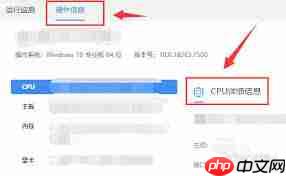
此外,驱动人生还支持主板芯片组型号、声卡音频编码器、有线/无线网卡型号及驱动状态等周边设备的识别,实现对整机硬件生态的全景式呈现。
扫描结束后,系统自动生成结构化硬件检测报告。每项设备均以列表形式呈现,参数一目了然;若某硬件存在异常(如驱动过旧、固件待更新、SMART 告警等),报告中会以高亮方式标注,并附带针对性建议。
您还可基于检测结果直接执行后续操作:一键下载匹配度最高的官方驱动包并完成静默安装;对常见兼容性问题或性能瓶颈,软件亦内置知识库,提供优化设置指南与故障排除技巧,降低用户手动干预门槛。
借助驱动人生开展硬件检测,不仅能让您快速摸清设备底细,更能主动预防潜在隐患,延长硬件使用寿命。无论您是刚接触电脑的新手,还是追求稳定高效的资深用户,这一功能都将成为您掌控硬件状态、保障系统流畅运行的重要支撑。
以上就是98游戏小编为大家带来的全部内容,想了解更多精彩请持续关注本站。













还没有玩家发表评论,快来抢占沙发吧!