


忘仙破解版
网游 | 124 MB | 2020-12-16
下载来自: 98游戏 浏览: 11 次 2026-02-26 08:18:45:02
需主动备份苹果手机文件app中的抢票历史记录,方法有三:一、复制到icloud云盘实现多端同步与网页访问;二、用airdrop离线传至mac或ios设备并二次存入icloud或本地目录;三、通过usb连接电脑导出物理副本,确保隐私与长期归档。
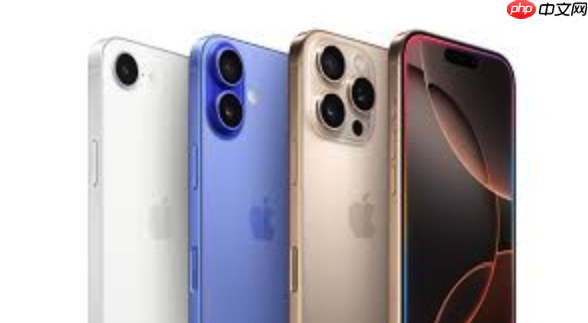
如果您在苹果手机的文件App中保存了抢票历史记录(如截图、PDF订单、TXT文本等),但担心因误删、系统重置或设备更换导致丢失,则需主动将这些文件备份至安全位置。以下是三种独立可行的备份方法:
此方法利用系统原生iCloud同步机制,使文件在所有登录同一Apple ID的设备间自动保持一致,并具备版本保留与网页端访问能力。
1、打开“文件”App,进入“我的iPhone”或对应文件夹,找到所有抢票历史相关文件(如“12306订单.pdf”“抢票截图.png”等)。
2、长按任一目标文件,选择“选择”,再逐个点选全部需备份的抢票历史文件。
3、点击底部工具栏中的“…”按钮,选择“复制”。
4、点击左上角“浏览”,进入“iCloud云盘”,选择或新建一个专用文件夹(例如命名为抢票历史备份)。
5、进入该文件夹后,点击空白处,选择“粘贴”。所有文件将上传至iCloud云盘并开始同步。
该方式不依赖网络上传,适合快速离线转移原始文件,且保留完整元数据(如创建时间、修改时间)。
1、在“文件”App中选中全部抢票历史文件,点击底部“…”按钮。
2、选择“共享”,在弹出菜单中点击“AirDrop”图标。
3、在AirDrop接收列表中,选择已开启蓝牙与Wi-Fi的Mac(显示为“你的Mac名称”)或另一台已登录同一Apple ID的iPhone/iPad。
4、接收设备确认接收后,文件将自动保存至其“下载”文件夹或“文件”App的“最近项目”中。
5、在接收设备上,立即手动将接收到的文件移入其iCloud云盘或本地指定备份目录,完成二级留存。
此方法生成物理副本,完全脱离云端依赖,适用于对隐私敏感或需长期归档的用户。
1、用原装Lightning或USB-C数据线将iPhone连接至Windows PC或Mac电脑。
2、在Windows上:打开“此电脑”,双击显示的iPhone设备图标,进入“内部存储” > “DCIM”或“文件”区域(部分需启用“信任此电脑”);在Mac上:打开“访达”,左侧边栏点击你的iPhone名称,选择“文件”标签页。
3、在iPhone端“文件”App中,提前将所有抢票历史文件移入一个统一命名的文件夹(如“抢票存档”),确保该文件夹位于“我的iPhone”根目录下。
4、在电脑端文件界面中,定位到该文件夹,全选其中内容,拖拽复制至电脑本地硬盘指定路径(例如:D:iPhone备份抢票历史20251208)。
5、复制完成后,检查电脑端文件数量、大小及预览内容是否与iPhone端一致,确认无遗漏。
以上就是98游戏小编为大家带来的全部内容,想了解更多精彩请持续关注本站。






还没有玩家发表评论,快来抢占沙发吧!