



战魔
网络游戏 | 104M | 2020-12-16
下载来自: 98游戏 浏览: 36 次 2026-02-26 22:44:42:02
在使用雷电模拟器过程中,部分用户会遇到默认分配的存储空间不足的问题,此时需对虚拟磁盘进行扩容操作。以下为雷电模拟器扩容容量的完整操作指南。
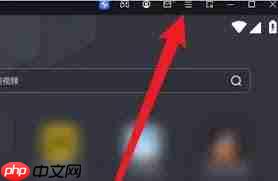
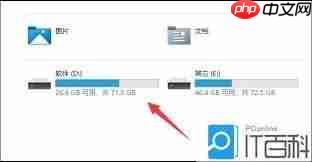
请先确认本地电脑硬盘具备充足的可用空间,以便为模拟器分配额外容量。推荐预留不少于10GB的空闲空间,确保扩容后系统运行稳定,并能顺利安装应用及保存数据。
通过桌面或开始菜单找到雷电模拟器快捷方式,右键点击图标,选择“属性”选项。在打开的属性窗口中,点击“打开文件所在的位置”,即可快速跳转至雷电模拟器的实际安装目录。
1. 进入安装目录后,查找名为“disk.img”的文件——该文件即为模拟器所使用的虚拟磁盘镜像,扩容操作将围绕此文件展开。
2. 下载并安装一款支持虚拟磁盘编辑的工具,例如DiskGenius。启动软件后,在主界面中加载并选中上述“disk.img”文件。
3. 在DiskGenius中点击顶部菜单栏的“分区”按钮,选择“调整虚拟磁盘大小”功能。在弹出窗口中,按需输入目标容量(如在原基础上增加5GB或更多),设置完成后点击“确定”以提交修改。

Destoon B2B网站管理系统是一套完善的B2B(电子商务)行业门户解决方案。系统基于PHP+MySQL开发,采用B/S架构,模板与程序分离,源码开放。模型化的开发思路,可扩展或删除任何功能;创新的缓存技术与数据库设计,可负载千万级别数据容量及访问。 系统特性1、跨平台。支持Linux/Unix/Windows服务器,支持Apache/IIS/Zeus等2、跨浏览器。基于最新Web标准构建,在
4. 扩容操作完成后,关闭DiskGenius程序。
1. 返回雷电模拟器安装目录,找到“ldconsole.exe”可执行文件,右键点击并选择“以管理员身份运行”。
2. 在弹出的命令行控制台中,输入指令:recreatevd -v disk.img(注意:若实际镜像文件名不同,请替换为对应名称)。该命令用于重建虚拟磁盘设备,使扩容后的空间正式生效。
3. 回车执行命令,耐心等待系统完成虚拟磁盘重建过程。任务结束后,可直接关闭控制台窗口。
完成全部步骤后,雷电模拟器的存储容量即已成功扩展。重启模拟器后,可在设置或存储管理界面查看更新后的总容量,从而更高效地安装大型应用、缓存游戏资源或保存更多用户数据。本教程旨在帮助用户轻松解决空间瓶颈问题,提升模拟器使用体验。
以上就是98游戏小编为大家带来的全部内容,想了解更多精彩请持续关注本站。













还没有玩家发表评论,快来抢占沙发吧!