



战魔
网络游戏 | 104M | 2020-12-16
下载来自: 98游戏 浏览: 4 次 2026-02-27 16:36:42:02
已下载视频可在“我的”→“离线下载”中查看并播放;也可通过视频详情页“已下载”图标跳转、安卓文件管理器访问android/data/com.ss.android.article.news/cache/video/路径、检查下载设置权限,或搜索栏点击“我的下载”标签查找。
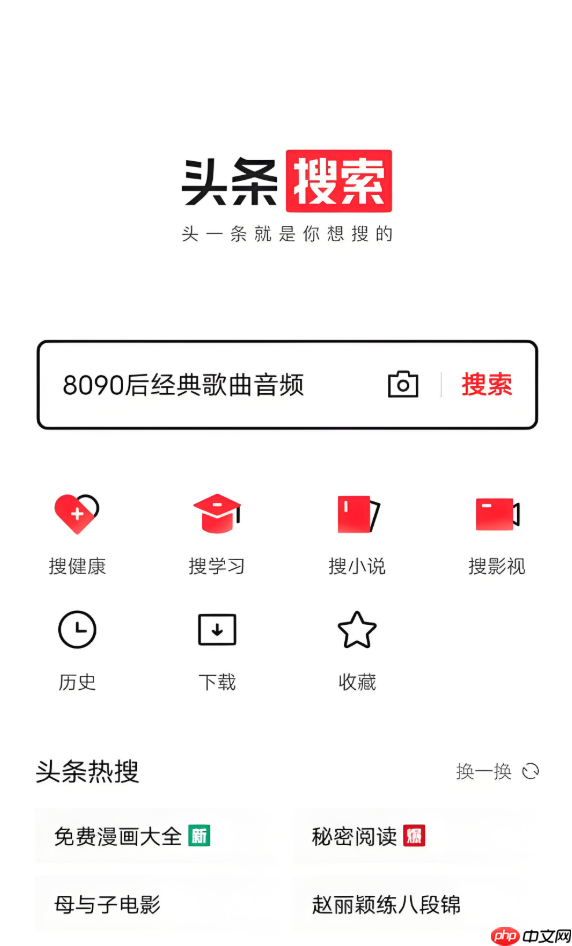
如果您已在今日头条App中下载视频但无法定位其存储位置或播放入口,则可能是由于离线内容未在默认界面显式展示,或下载路径被隐藏于特定功能模块内。以下是查看已下载视频的具体操作路径:
该方法直接调用应用内置的离线内容聚合入口,所有手动下载的视频均集中归类于此,无需依赖文件管理器或外部路径查找。
1、打开今日头条App,点击右下角“我的”按钮,进入个人中心。
2、在个人中心页面中,向下滑动并找到“离线下载”功能项(图标为云朵加向下箭头),点击进入。
3、系统自动加载本地已缓存内容,页面顶部显示“视频”标签页,默认即为视频类离线内容列表。
4、每条视频条目右侧标注“已下载”状态标识,点击即可立即播放,不消耗流量。
该方式适用于用户曾对单条视频执行过下载操作但未返回离线中心核验,可通过原始浏览路径反向验证是否成功缓存。
1、在信息流中找到目标视频,点击进入视频播放页。
2、在播放界面右上角,查找“下载”图标(向下箭头)”——若该图标变为实心蓝色且旁注“已下载”,表示视频已完整缓存至本地。
3、点击该已下载图标,弹出菜单中选择“在离线中查看”,将直接跳转至该视频在离线下载列表中的定位位置。
该方法不依赖App界面,而是通过访问应用私有缓存目录定位视频文件,适用于需导出、备份或排查下载失败情形。
1、使用手机自带的“文件管理”应用,进入内部存储根目录。
2、依次打开路径:Android/data/com.ss.android.article.news/cache/video/。
3、该文件夹内所有以“.mp4”或“.ts”为后缀的文件,均为今日头条App下载的视频缓存片段,按时间戳命名。
4、注意:此路径下文件无标题信息,且部分视频可能被分片存储,不可直接重命名或移动,否则App将无法识别播放。
若始终无法看到已下载视频,可能因应用未获准保存视频文件,需确认存储权限与下载策略是否激活。
1、进入“我的”→右上角“设置”→“系统设置”。
2、查找并点击“非WIFI网络环境”选项,确认当前模式未设置为“仅文字”(该模式禁用所有媒体下载)。
3、返回系统设置主页面,继续查找“下载与缓存”或类似名称条目。
4、确保“允许下载视频”开关处于开启状态,且下方“视频缓存最大容量”未设为0MB或“不限制”以外的极低值。
该方式利用App内搜索机制反向索引已缓存内容,尤其适用于遗忘下载栏目或标题关键词的用户。
1、在今日头条首页顶部搜索框中,输入任意关键词后点击搜索。
2、在搜索结果页上方,查找并点击“我的下载”筛选标签(通常位于“全部”“新闻”“视频”等标签右侧)。
3、系统列出所有与关键词匹配且已完成下载的视频,包括标题、发布时间及下载时间戳。
4、点击任一结果,自动跳转至该视频在离线下载中心的对应条目,并高亮显示。













还没有玩家发表评论,快来抢占沙发吧!