


忘仙破解版
网游 | 124 MB | 2020-12-16
下载来自: 98游戏 浏览: 9 次 2026-03-01 12:22:42:03
iphone 17延时拍照可通过三种方式实现:一、原生相机定时器(3秒或10秒);二、快捷指令自定义延迟(如5秒、15秒);三、第三方应用扩展功能(支持1–60秒自由设定及连拍)。
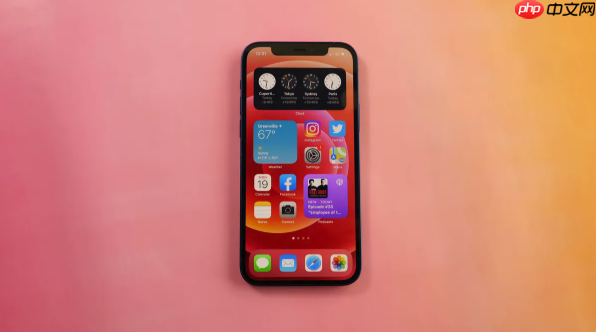
如果您在使用苹果iPhone 17系列手机时希望实现延时拍照,但未找到定时器入口或倒计时无法触发,则可能是由于相机界面操作路径变化或功能隐藏所致。以下是针对iPhone 17机型的多种可行设置方法:
该方法利用系统原生相机功能,无需安装额外应用,适用于所有iPhone 17型号(包括17、17 Plus、17 Pro、17 Pro Max),其定时器图标位于取景器顶部区域,需先展开高级控制栏才能访问。
1、解锁iPhone 17,点击主屏幕上的“相机”应用图标,确保当前模式为“照片”模式(底部滑动栏中高亮显示“照片”)。
2、在取景器界面,向上轻扫屏幕顶部状态栏下方区域(或点击屏幕右上角的小箭头图标),以展开隐藏的功能菜单栏。
3、在展开的菜单中,找到并点击钟形图标(定时器),图标旁通常标注“Timer”或显示时钟轮廓。
4、从弹出选项中选择“3秒”或“10秒”——iPhone 17目前仅支持这两个固定延时档位,不提供自定义秒数。
5、将手机置于稳定位置,点击屏幕中央或侧边音量上键作为快门按钮,屏幕随即开始倒计时,并伴有视觉提示与轻微震动反馈。
此方法可绕过系统定时器限制,实现非标准延时(如5秒、15秒、30秒等),且支持自动保存至相册,适合需要灵活控制拍摄时机的场景。
1、打开iPhone 17上的“快捷指令”应用,确保已登录同一Apple ID。
2、点击右下角“+”号新建快捷指令,进入编辑页面。
3、点击“添加操作”,在搜索框中输入并选择“等待”动作,设置所需延迟时间(单位:秒)。
4、再次点击“添加操作”,搜索并添加“拍摄照片”动作,注意勾选“静音拍摄”以避免快门声干扰。
5、点击右上角“下一步”,为快捷指令命名(例如“15秒延时拍照”),关闭“运行前询问”选项,点击“完成”保存。
6、返回快捷指令列表,点击刚创建的指令即可立即执行——手机将在设定延迟后自动完成拍摄。
部分第三方应用提供更精细的定时控制(如连续倒计时、间隔连拍、远程触发等),尤其适用于创意摄影或视频会议场景,需通过App Store下载并授权相机与相册权限。
1、在App Store中搜索关键词“pro camera timer”或“delay shutter”,筛选评分4.5以上、更新日期在2025年内的应用(如Halide Mark II、Camera+ 2、ProCamera)。
2、下载安装后首次启动,按提示授予相机、照片、麦克风(如需语音触发)权限。
3、进入应用主界面,查找类似“Timer”、“Delay”或“Self-timer”标签页,点击进入定时设置面板。
4、设定目标延时值(支持1–60秒自由输入)、连拍张数(如3张/5张)、触发方式(触控、音量键、蓝牙遥控)。
5、调整构图后,点击应用内快门按钮,倒计时启动,手机将按预设参数完成拍摄并自动保存原始文件。






还没有玩家发表评论,快来抢占沙发吧!