



战魔
网络游戏 | 104M | 2020-12-16
下载来自: 98游戏 浏览: 12 次 2026-03-01 15:34:43:03
在 adobe illustrator(ai)中,若需让图形沿指定路径实现从大到小的渐变效果,可按以下流程操作:
首先,分别绘制好目标图形与引导路径。路径可通过直线段工具、钢笔工具或曲线工具等自由创建,确保其形态符合设计需求。
接着,选中该图形,点击顶部菜单栏中的“效果”选项。在下拉列表中找到并展开“扭曲和变换”子菜单,从中选择“变换”命令。
此时将弹出“变换效果”设置面板,其中包含多项参数调节项。“缩放”区域即为控制图形尺寸变化的核心模块。
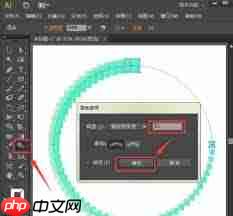
实现“沿路径由大变小”的关键,在于依据路径的空间分布合理设定缩放数值。例如:若路径为一条直线,可在起始端赋予较高的缩放值(如120%),末端则设为较低值(如40%),通过“水平缩放”与“垂直缩放”输入框分别填入对应比例完成设定。
对于非线性路径(如贝塞尔曲线),建议将其划分为若干逻辑段落,并根据各段距起点的相对距离,差异化配置缩放系数,以增强过渡自然度。
此外,“等比缩放”复选框也值得启用——它能确保X轴与Y轴缩放比例一致,避免图形发生形变,维持原始比例关系。
你还可以同步启用“位移”功能,配合缩放参数,使图形在尺寸递减的同时沿路径方向精准位移,从而模拟出更具动感的视觉流变效果。

所有参数确认无误后,点击“确定”,Illustrator 即会实时应用该效果,使图形呈现出沿路径逐步缩小的视觉表现。
借助这一技巧,用户可在AI中高效构建富有节奏感与空间层次的设计元素。无论用于动态海报、UI动效示意、品牌视觉延展,还是实验性图形创作,该方法均能显著提升作品的表现力与专业质感,助力设计师精准传达创意构想。
以上就是98游戏小编为大家带来的全部内容,想了解更多精彩请持续关注本站。













还没有玩家发表评论,快来抢占沙发吧!