


忘仙破解版
网游 | 124 MB | 2020-12-16
下载来自: 98游戏 浏览: 40 次 2026-03-02 16:40:45:03
iphone 11 pro添加小组件需先升级至ios 17,长按主屏空白处进入编辑模式,点击“+”号选择组件、设定尺寸并添加,支持拖动布局、叠放及个性化配置,还可单独添加至锁定屏幕。
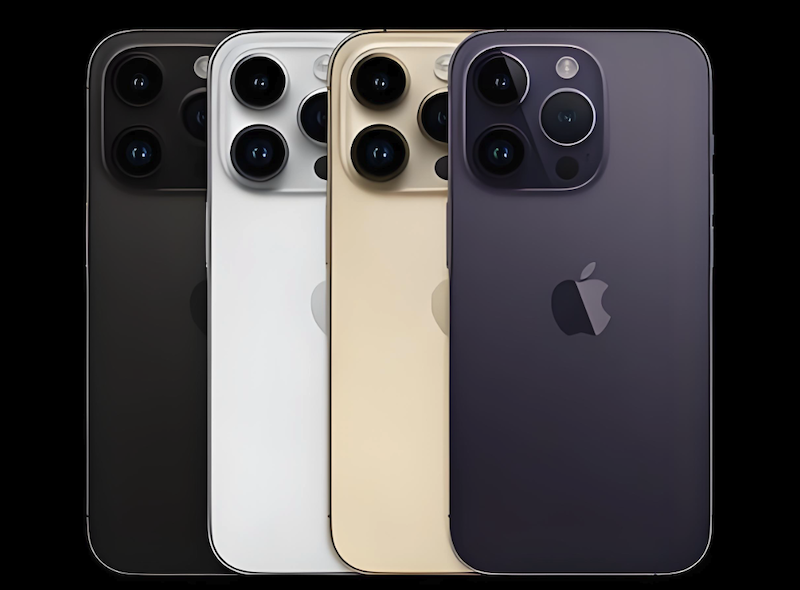
如果您使用的是iPhone 11 Pro,希望在主屏幕添加实用信息展示区域,但无法找到小组件入口或添加失败,则可能是由于未进入编辑模式、系统版本不满足要求或操作路径错误。以下是针对iPhone 11 Pro机型的完整设置步骤:
iPhone 11 Pro需运行iOS 17或更高版本方可支持全部小组件功能,低版本仅支持有限组件且界面交互不同。进入编辑模式是触发小组件操作界面的前提,该操作依赖于长按响应机制与系统UI状态判断。
1、确保设备已解锁,并停留在主屏幕任意空白区域。
2、在空白处用手指长按约2秒,直至所有应用图标开始轻微抖动并出现半透明效果。
3、观察屏幕左上角是否浮现白色“+”号按钮;若未出现,请前往“设置 > 通用 > 软件更新”检查并升级至iOS 17.0或更高版本。
小组件库按应用归属与功能类型结构化组织,支持滑动浏览与关键词检索,便于快速定位常用组件。所有组件均提供小、中、大三种尺寸,适配不同信息密度需求。
1、轻点左上角的“+”号按钮,进入小组件库主界面。
2、向下滑动查看系统原生组件(如天气、日历、时钟、提醒事项、备忘录),或在顶部搜索栏输入“音乐”“健康”“快捷指令”等关键词查找第三方应用组件。
3、点击任一组件名称,左右滑动预览其小、中、大三种尺寸的实际显示效果。
4、选定尺寸后,点击“添加小组件”完成加载。
添加后的小组件默认置于当前主屏幕页顶部,支持自由拖放布局及动态缩放,还可通过叠放整合多个关联组件,提升空间利用率与信息联动性。
1、保持图标抖动状态,用手指按住小组件边缘的虚线控制点(非中心区域)。
2、拖动边角实时调节尺寸:小号适合嵌入图标间隙,大号可显示多日天气预报或完整日程列表。
3、松开手指后,长按小组件空白处,将其拖拽至主屏幕任意位置,支持跨页面移动及与App图标交错排布。
4、如需创建叠放组,长按第一个小组件选择“叠放”,再依次长按其他同类组件(如天气+日历+提醒事项)并点击“添加到叠放”。
部分小组件提供深度配置选项,允许用户绑定特定账户、切换计量单位、筛选数据范围或设定地理位置,确保所见即所需,避免信息过载。
1、长按已放置的小组件,弹出操作菜单。
2、点击“编辑小组件”进入专属设置页。
3、根据组件类型执行对应操作:天气组件可切换城市与摄氏/华氏单位;日历组件可勾选仅显示“工作”或“家庭”日程分类;时钟组件支持添加最多三个世界城市。
iOS 16起支持在锁定屏幕添加小组件,无需解锁即可获取关键信息。该路径独立于主屏幕编辑流程,适用于需要快速查看温度、日程、电池电量等场景。
1、在锁定屏幕状态下,用手指长按屏幕任意空白处,直至底部弹出“自定义”按钮。
2、点击“自定义”,再点击右上角的“添加小组件”。
3、从列表中选择组件,拖动至锁定屏幕指定区域(顶部、中部或底部),松手即完成放置。
4、点击右上角“关闭”按钮退出编辑,返回锁定状态。
以上就是98游戏小编为大家带来的全部内容,想了解更多精彩请持续关注本站。






还没有玩家发表评论,快来抢占沙发吧!